当前位置:首页 > 海外服务器 > 正文内容

Hostinger服务器:2026年WordPress外贸独立站建站全流程教程(图文)

如果你是第一次搭建外贸网站,又不太熟主机怎么选、WordPress 怎么装,那你可以从这篇文章开始。平哥SEO用Hostinger做了一个完整建站流程,从注册到上线一步步都写清楚了,跟着下面图文教程来就行。

Hostinger是什么

Hostinger是一家总部位于立陶宛的全球知名主机服务商,以价格亲民、可视化操作面板和简洁易用著称,特别适合新手建站用户。它提供虚拟主机、共享主机、WordPress 托管、VPS 等多种方案,是博客、外贸独立站、小型企业网站常用的建站首选。

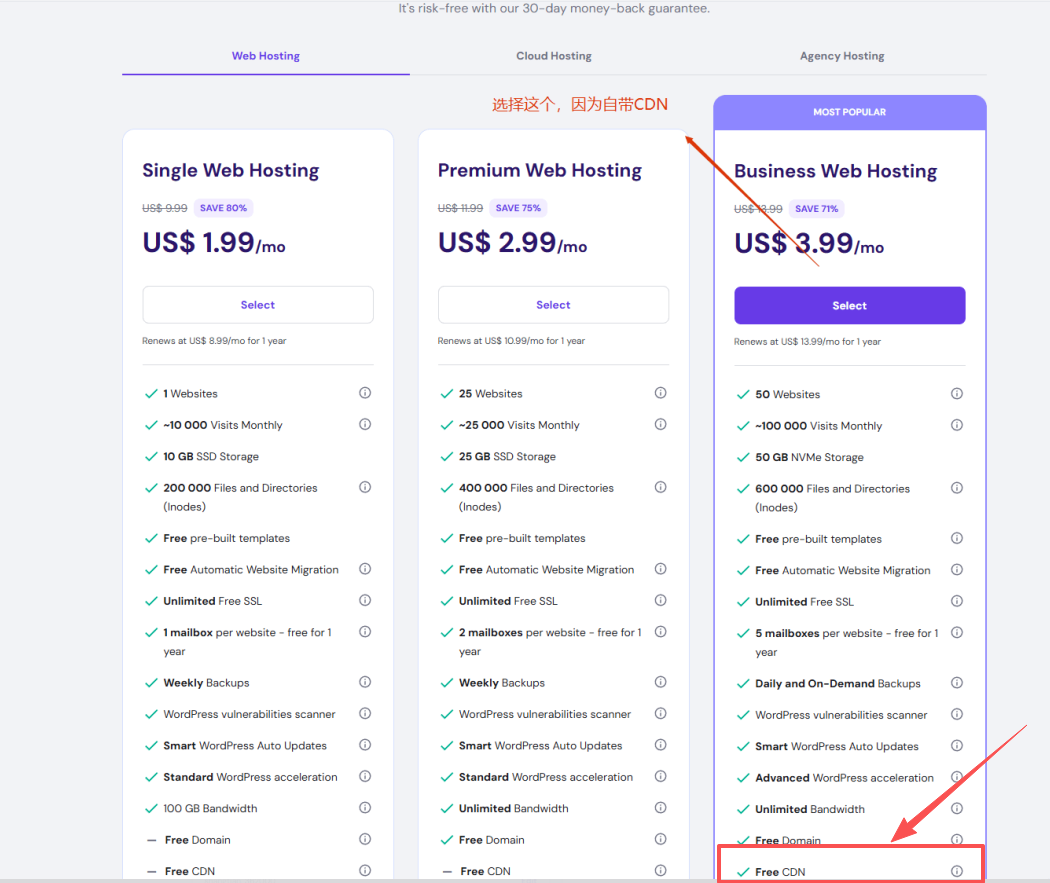
Hostinger套餐对比

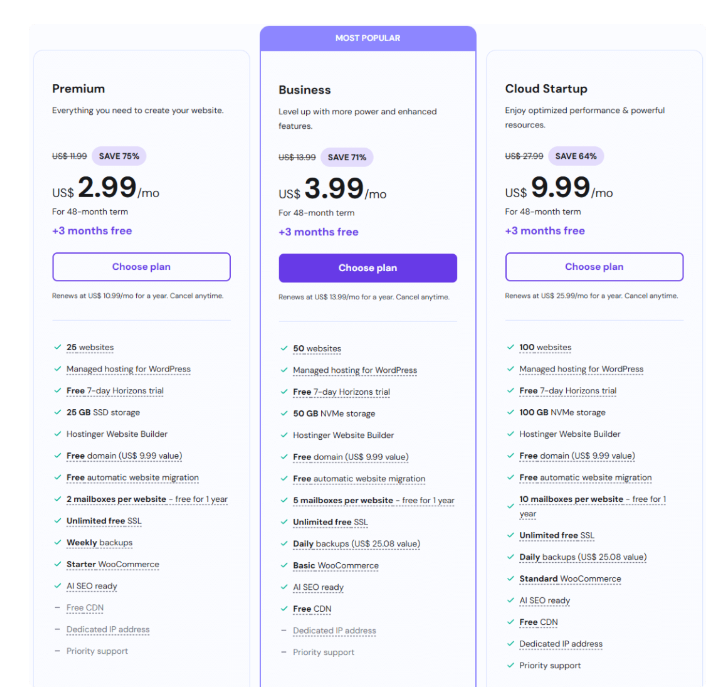
作为最具性价比的主机,hostinger提供了三个套餐供选择。都是基于48个月给出的最优惠价格。

Premium最便宜,每个月只需要2.99美金,最高可放25个网站,25G固态硬盘,免费域名,免费搬家,一年免费邮箱使用权,一个网站免费2个企业邮箱。

Business,50个网站,50GB NVMe,记得买服务器能选NVMe硬盘就选,速度更快。CDN、每日备份、每个网站免费5个企业邮箱。

Cloud Startup,可放100个网站,100GB内存,免费CDN,每个网站10免费企业邮箱。

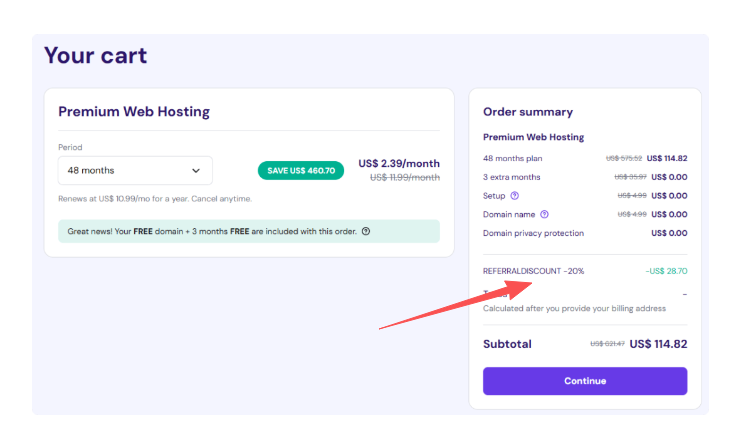
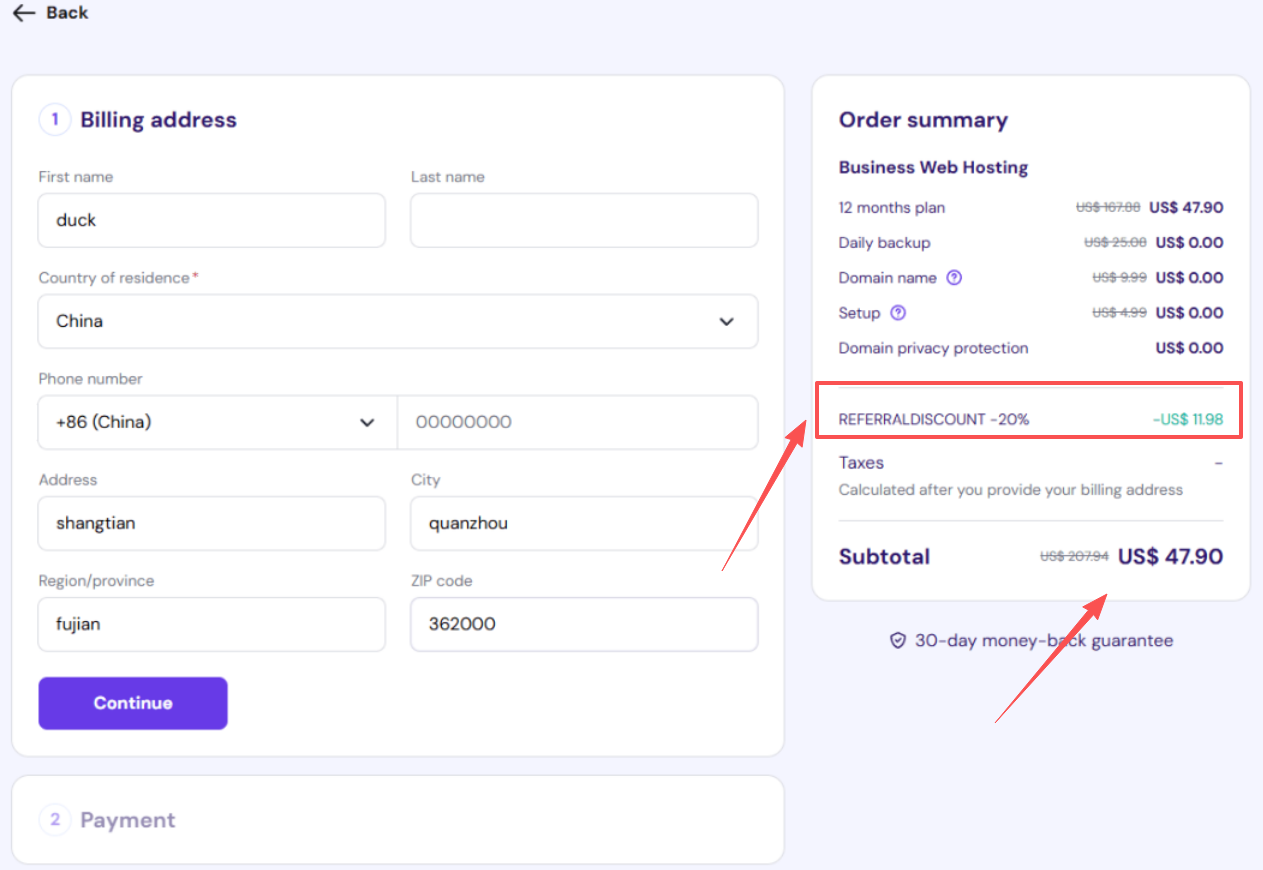
新手推荐首个most popular套餐,用平哥的推荐购买链接(https://www.hostinger.com?REFERRALCODE=T4IQINGPI7QZ还可以再便宜20%。如图:

Hostinger服务器:2026年WordPress外贸独立站建站全流程教程(图文)

Hostinger服务器:2026年WordPress外贸独立站建站全流程教程(图文)

Hostinger评测与对比

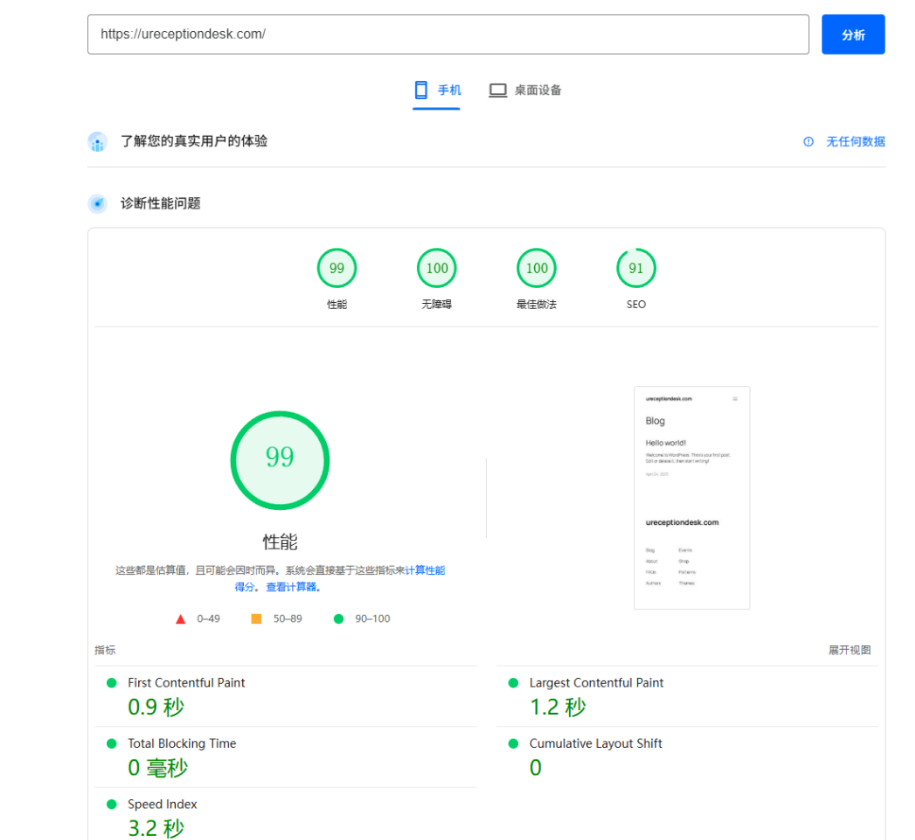
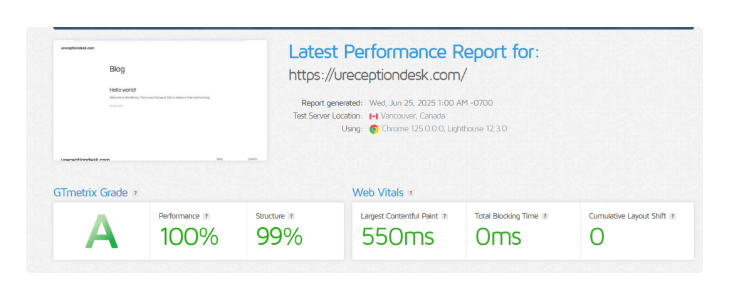
速度评测(无插件,hello elementor主题测速),证明基础的优化还是可以的。如图:
Hostinger服务器:2026年WordPress外贸独立站建站全流程教程(图文)

Hostinger服务器:2026年WordPress外贸独立站建站全流程教程(图文)

Hostinger与SG、CW对比

维度Hostinger(推荐)SiteGroundCloudways
套餐名称Business Web HostingGrowBigVultr Standard
架构类型共享虚拟主机共享虚拟主机云服务器
存储类型50GB NVMe20GB SSD50GB SSD(可升级)
备份机制每日自动备份每日自动备份每日自动备份
缓存机制LiteSpeed插件SG Optimizer 缓存Varnish + Redis 等等缓存机制
CDN服务内置CDN内置SG CDN无,需手动配置CF或者购买付费CDN服务
邮箱服务免费 5个邮箱 / 网站一个月免费
SMTP支持需自己配置插件需自己配置插件服务器自带,但需配置
可视化面板新手友好略复杂非常清晰的自研控制面板
1年价格$47.88$59.88$132,折扣后约$122
推荐理由预算少、上手快品牌背书、安全合规高性能、可长期运营、最专业
教程Hostinger建站Siteground建站Cloudways建站

购买Hostinger主机

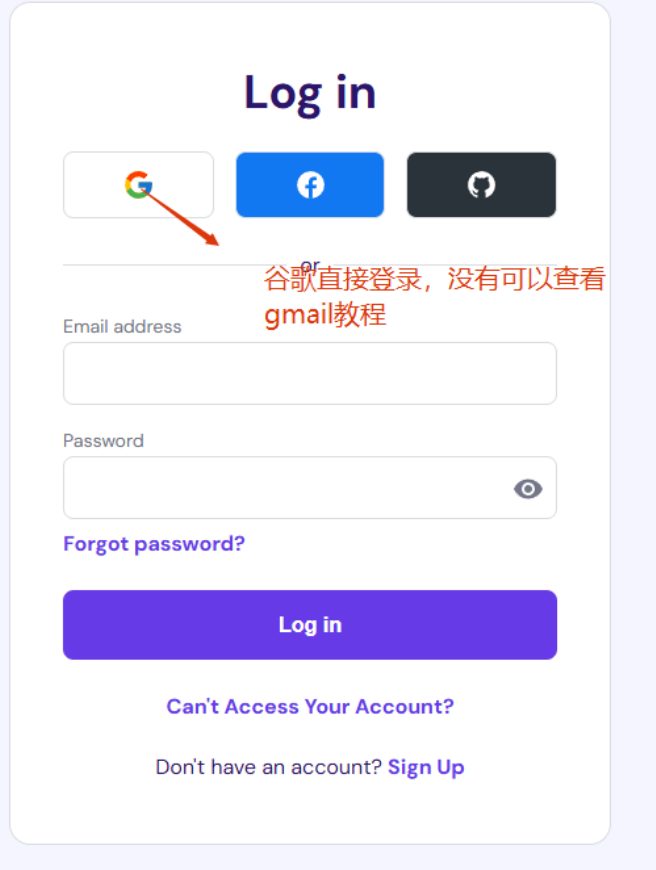
1.点击进入Hostinger官网,用谷歌账户、Facebook账号直接登录。

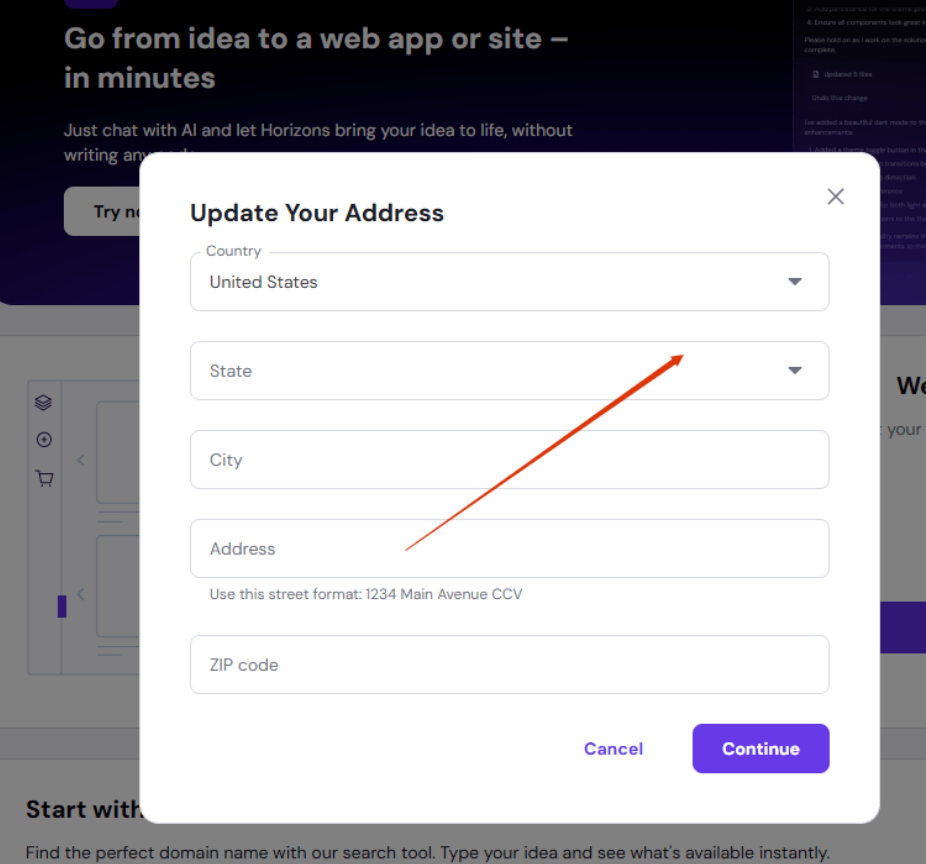
2.更新信息填一下,国内信息就行。

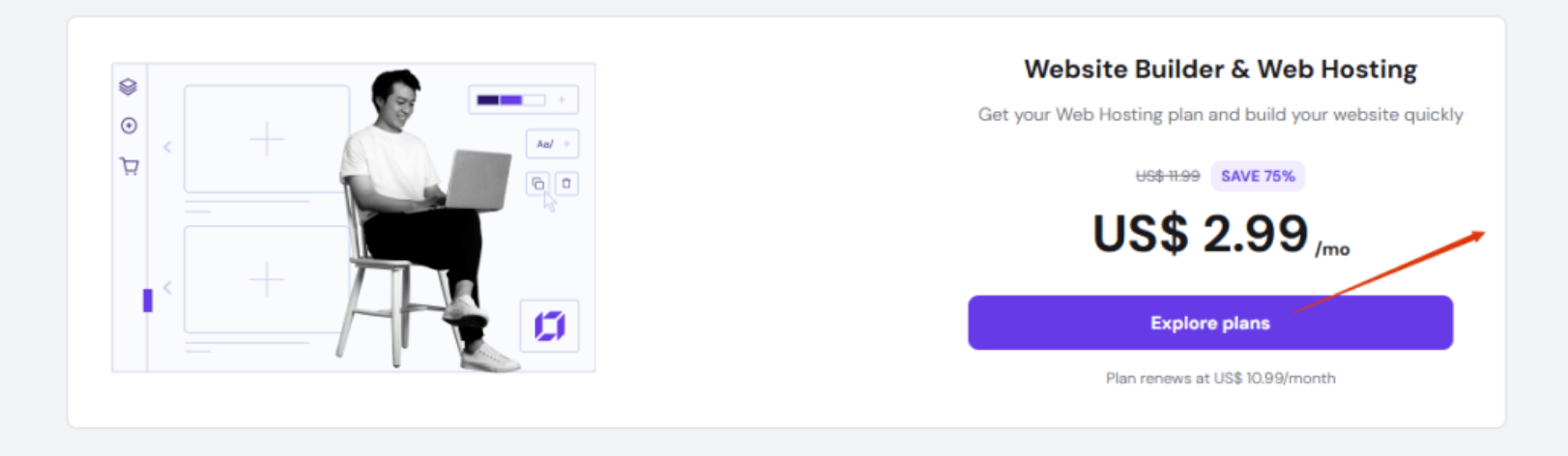
3.点击explor plan按钮进入选择套餐。

4.选择最后一个套餐,因为自带CDN。

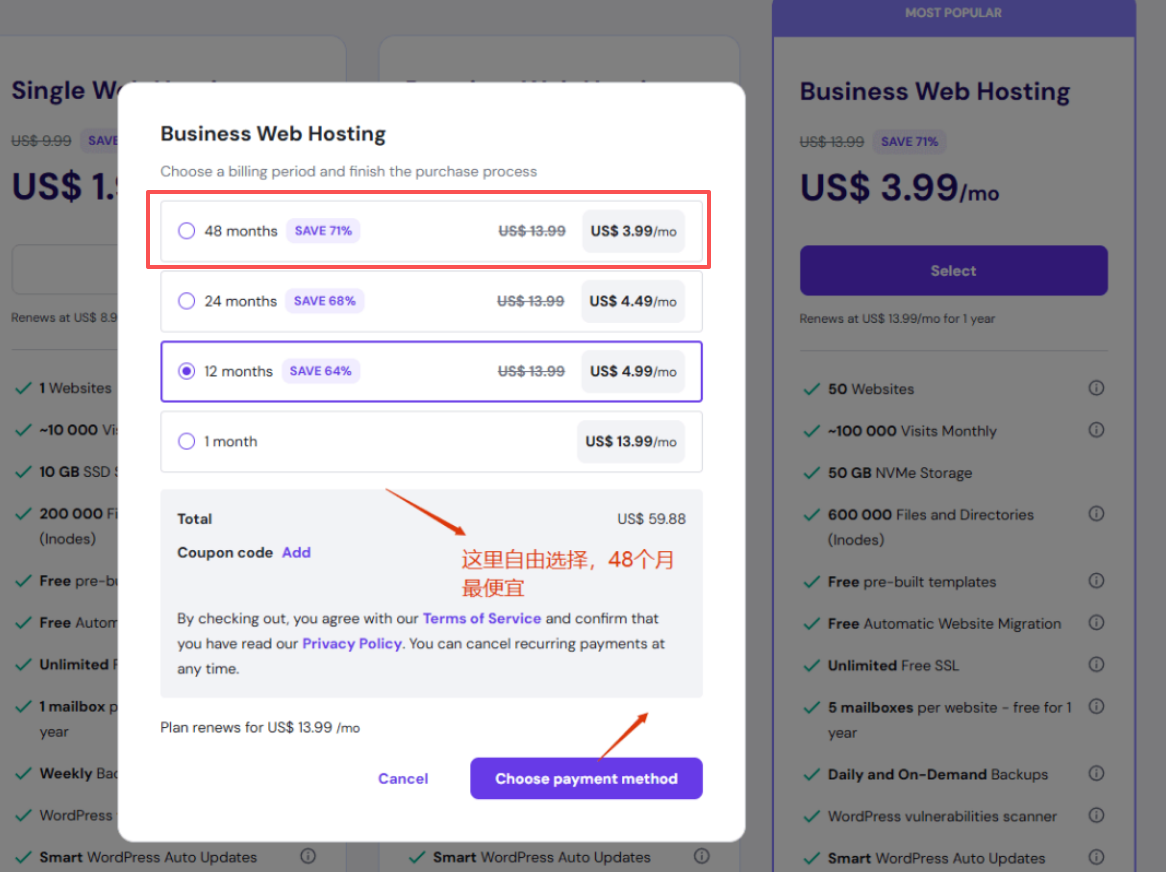
5.选择时长,48个月最便宜。

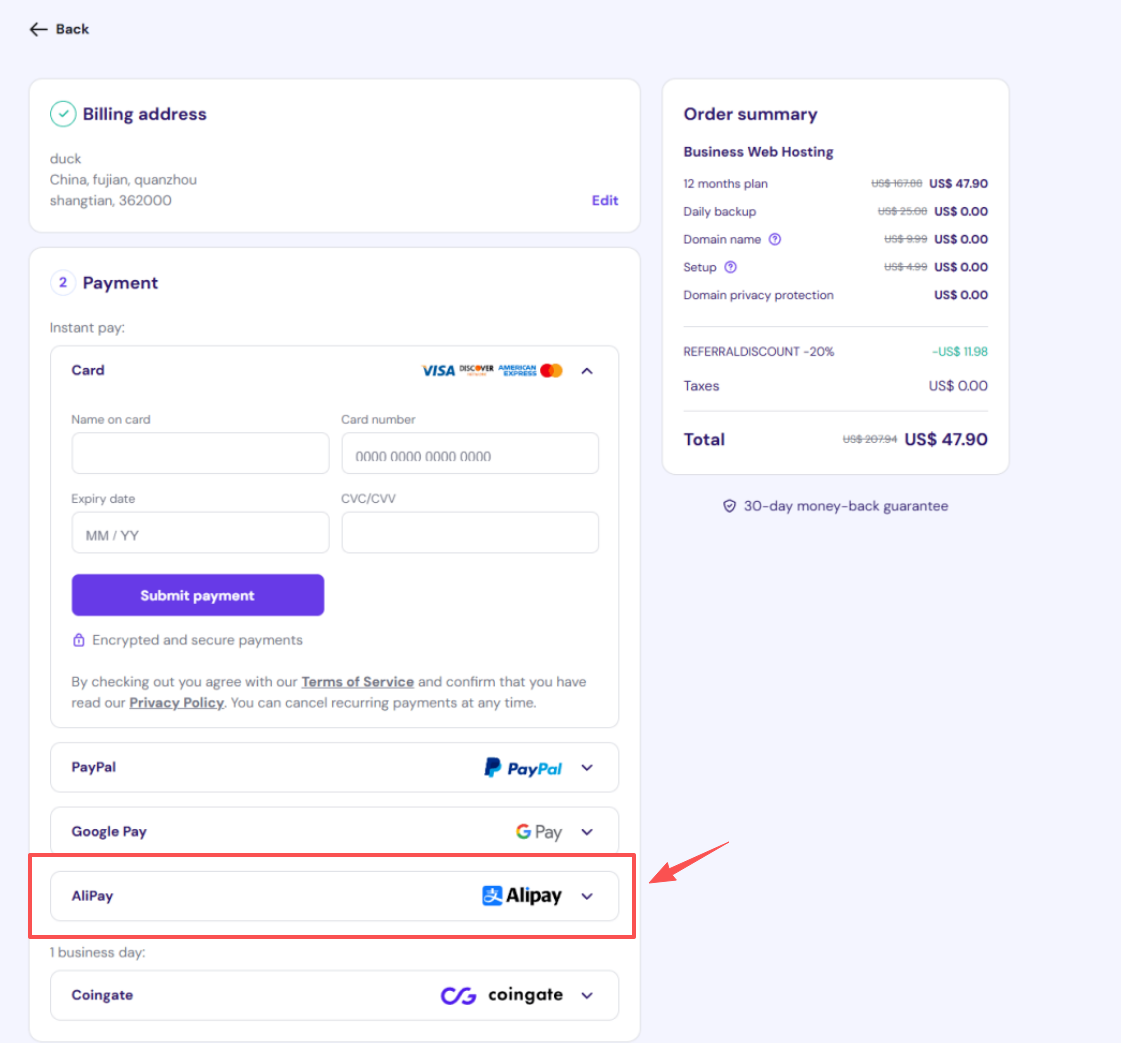
6.选择付款方式,支付宝最方便国人

7.支付成功后会自动跳转到后台面板,如果未跳转可手动进入hpanel.hostinger.com
Hostinger服务器:2026年WordPress外贸独立站建站全流程教程(图文)

登录hostinger

Hostinger服务器:2026年WordPress外贸独立站建站全流程教程(图文)

填写必要信息

Hostinger服务器:2026年WordPress外贸独立站建站全流程教程(图文)

查看套餐(Hostinger八折优惠码链接地址https://www.hostinger.com?REFERRALCODE=T4IQINGPI7QZ

Hostinger服务器:2026年WordPress外贸独立站建站全流程教程(图文)

选择business web hosting套餐

Hostinger服务器:2026年WordPress外贸独立站建站全流程教程(图文)

套餐价格

Hostinger服务器:2026年WordPress外贸独立站建站全流程教程(图文)

折扣与结账

Hostinger服务器:2026年WordPress外贸独立站建站全流程教程(图文)

用支付宝付款

付款完成

域名购买与解析

购买域名

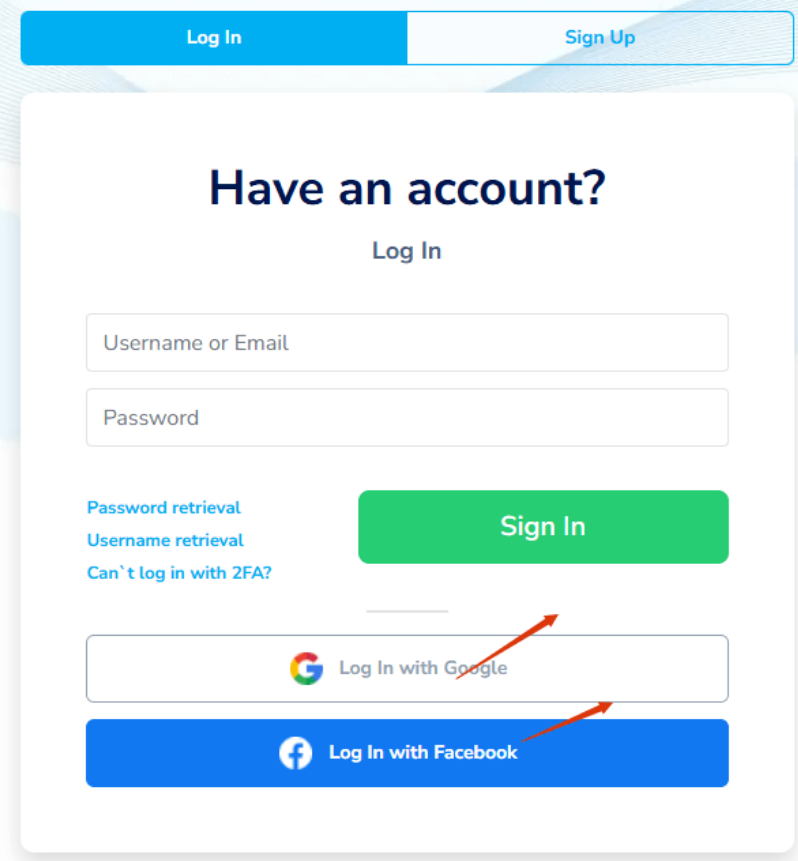
1.登录namesilo

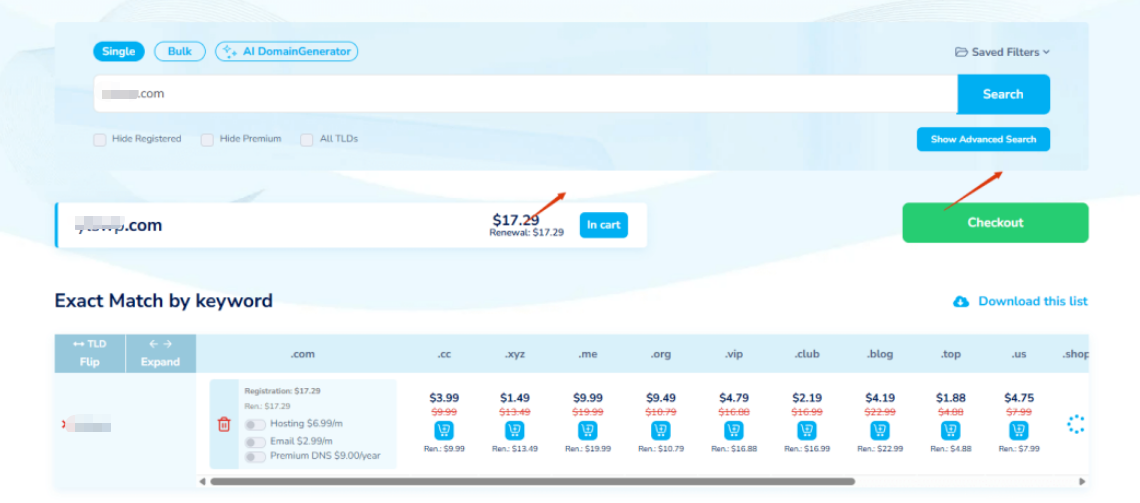
2.搜索想要的域名是不是可以购买?

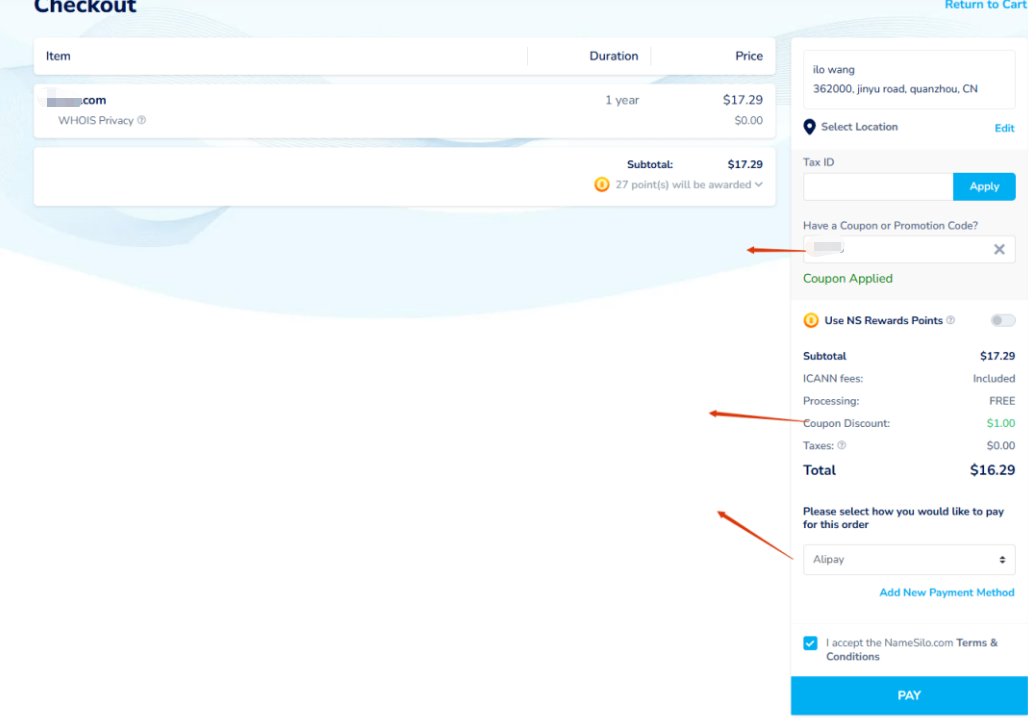
3.购买,添加折扣码,最高可减一美金。
Hostinger服务器:2026年WordPress外贸独立站建站全流程教程(图文)

登录namesilo

Hostinger服务器:2026年WordPress外贸独立站建站全流程教程(图文)

挑选域名及添加到购物车

Hostinger服务器:2026年WordPress外贸独立站建站全流程教程(图文)

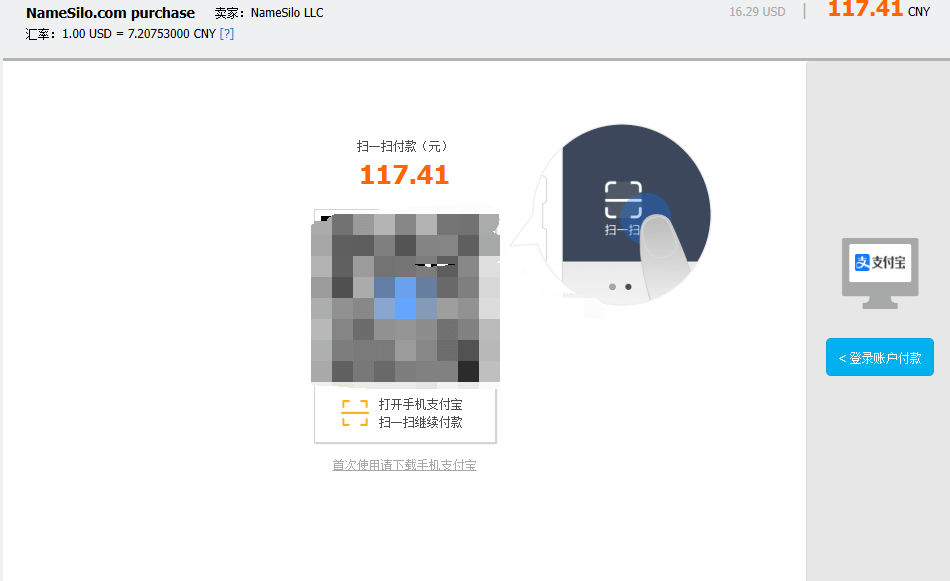
先点checkout一次才能看到输入折扣码的入口,然后再次选择付款方式结账。
Hostinger服务器:2026年WordPress外贸独立站建站全流程教程(图文)

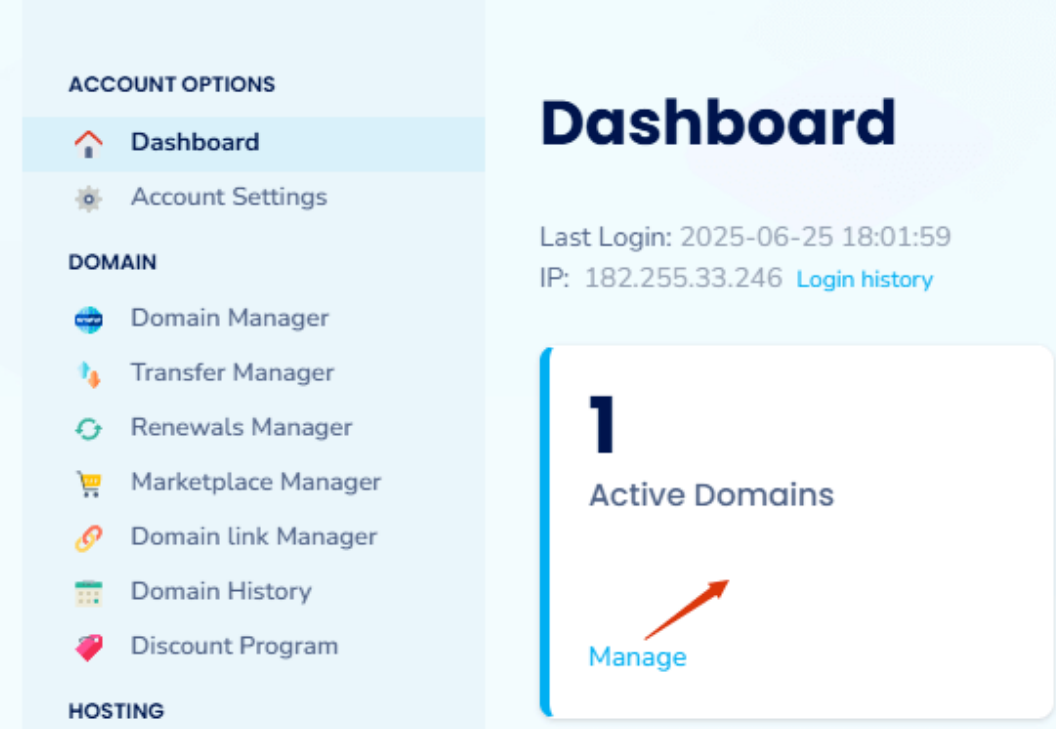
付款

域名解析

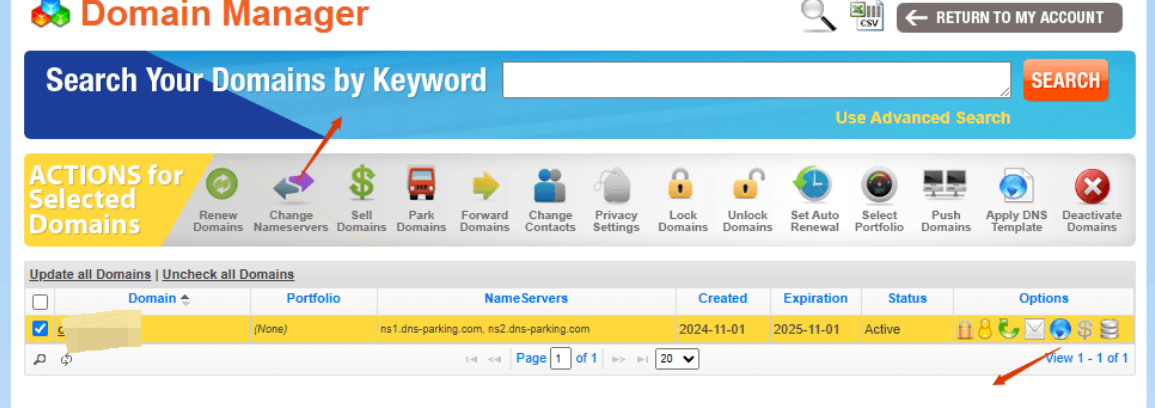
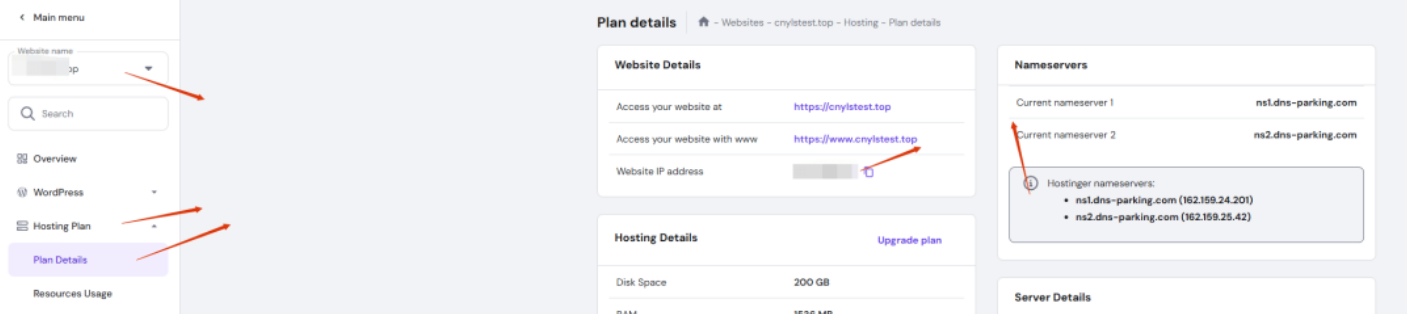
1.登录hostinger面板复制必要信息,比如NS和IP地址。选择域名,域名下面的hostingplan→plan details。

2.回到namesilo

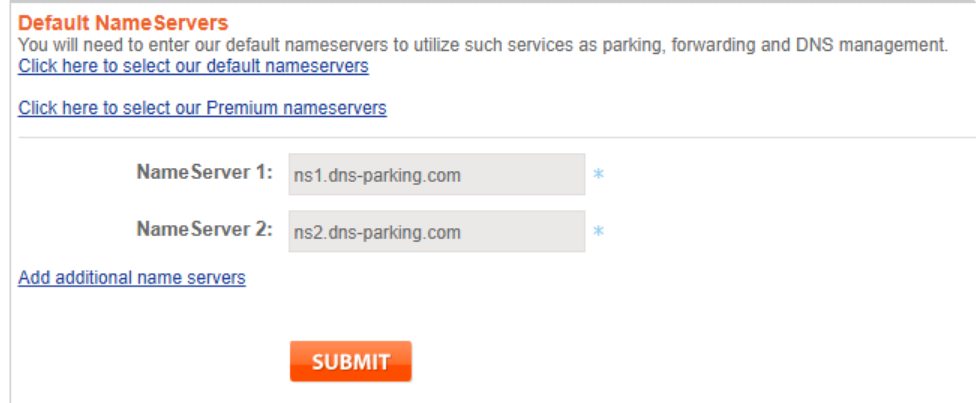
3.更改NS

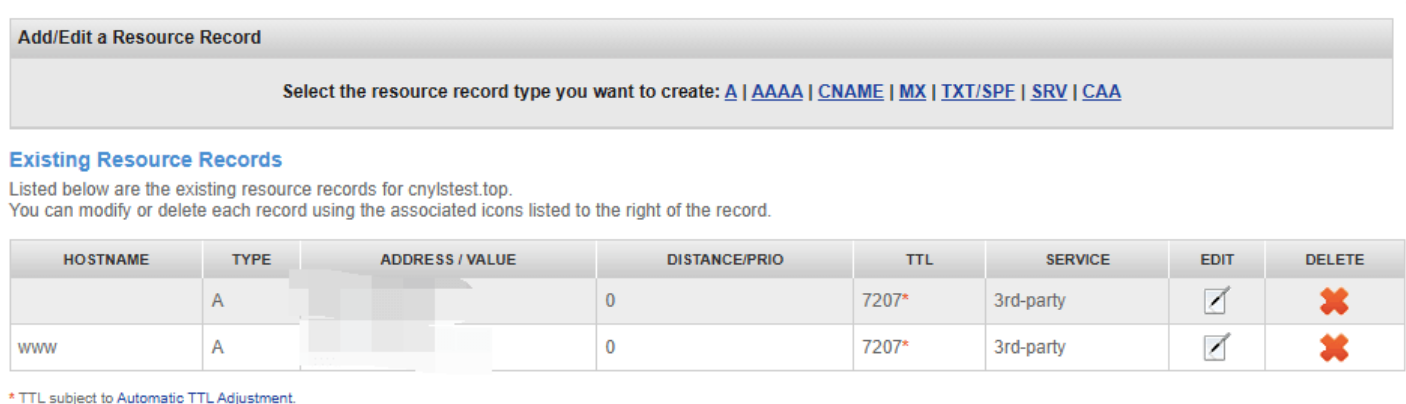
4.添加两个A记录,一个@+服务器IP,另一个WWW+服务器IP
Hostinger服务器:2026年WordPress外贸独立站建站全流程教程(图文)

复制IP地址与NS记录

Hostinger服务器:2026年WordPress外贸独立站建站全流程教程(图文)

Namesilo管理域名

Hostinger服务器:2026年WordPress外贸独立站建站全流程教程(图文)

上面的就是更改NS,下面的添加A记录

Hostinger服务器:2026年WordPress外贸独立站建站全流程教程(图文)

把hostinger提供的nameservers替换进去。

Hostinger服务器:2026年WordPress外贸独立站建站全流程教程(图文)

添加两条A记录,如图,马赛克地方填你的服务器IP,保存,等待一段时间(一般几分钟到2小时),解析完成

安装WordPress

添加网站

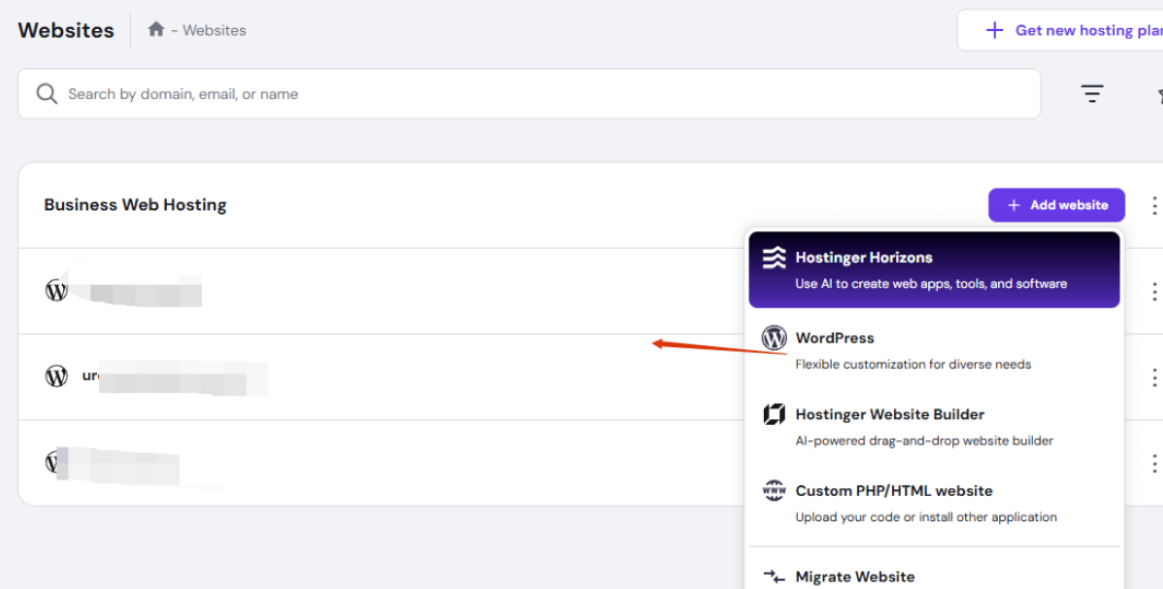
步骤1:点击add website添加你的wordpress网站。

Hostinger服务器:2026年WordPress外贸独立站建站全流程教程(图文)

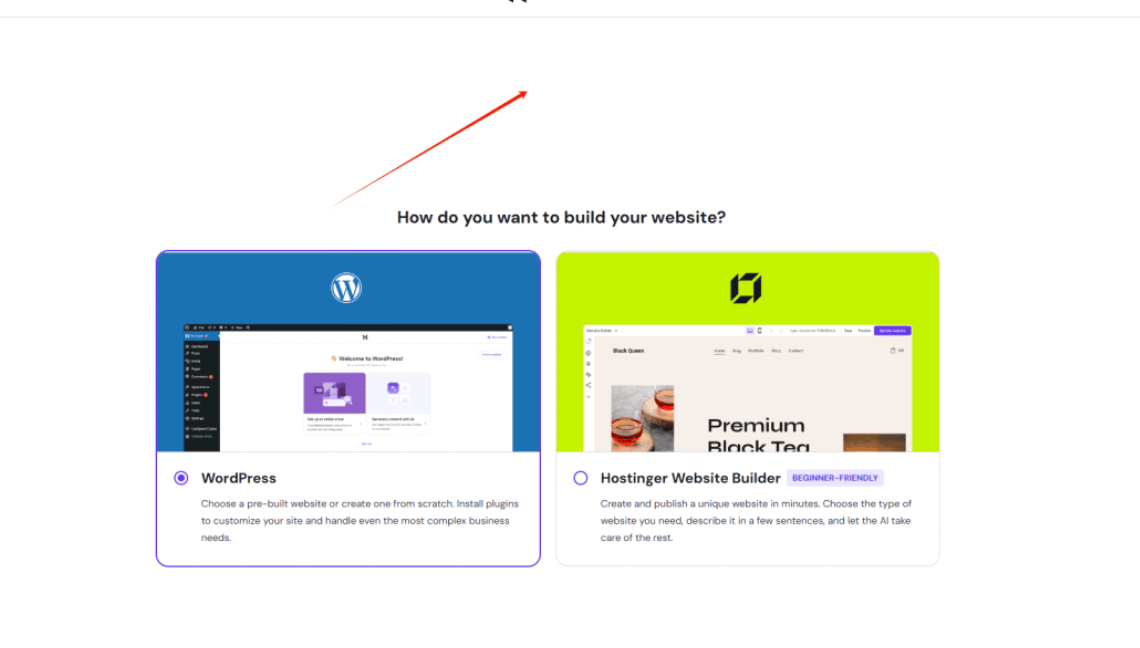
步骤2:选择wordpress

Hostinger服务器:2026年WordPress外贸独立站建站全流程教程(图文)

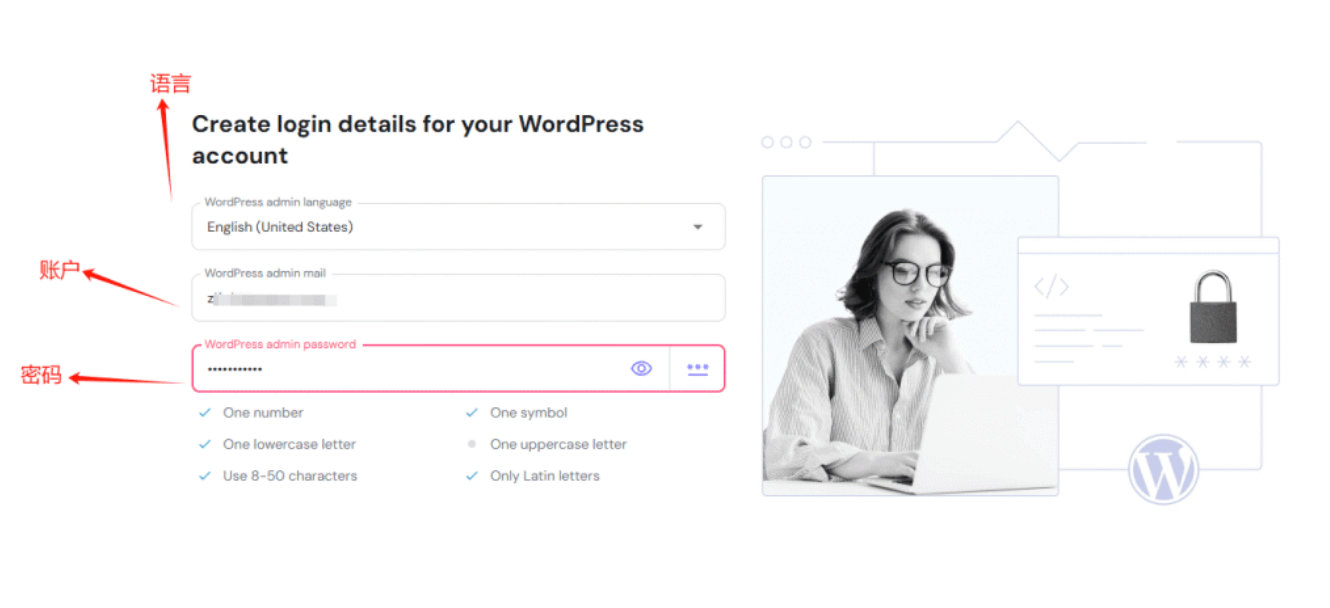
步骤3:设置好网站的语言、登录账号、密码

Hostinger服务器:2026年WordPress外贸独立站建站全流程教程(图文)

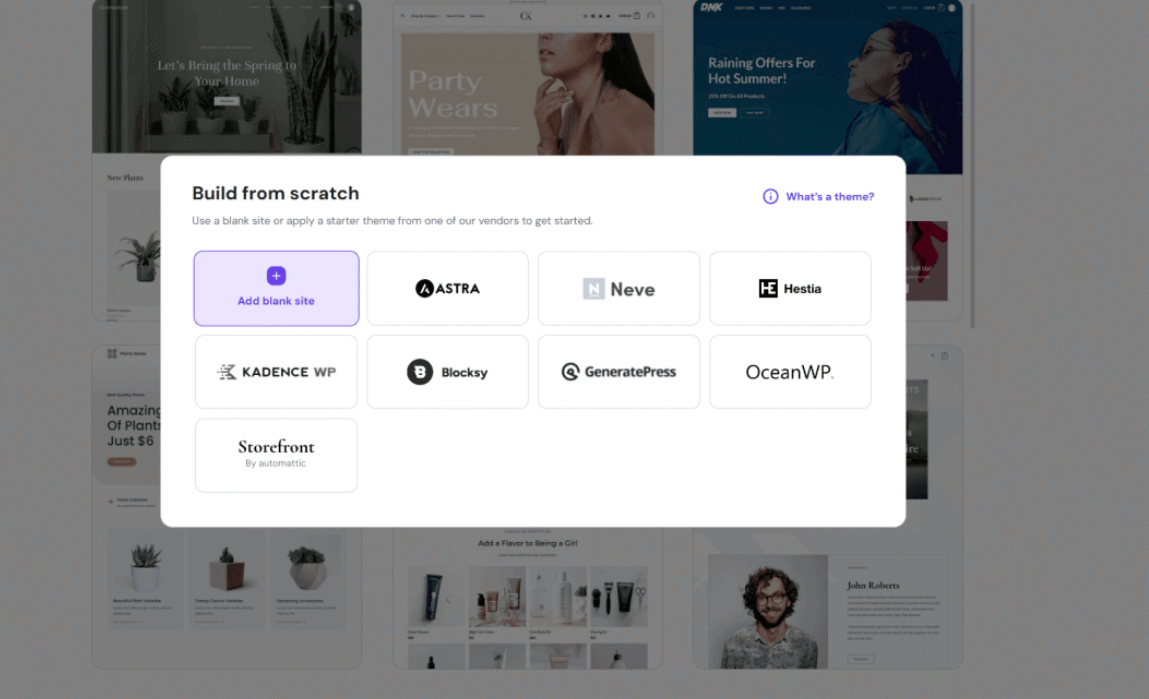
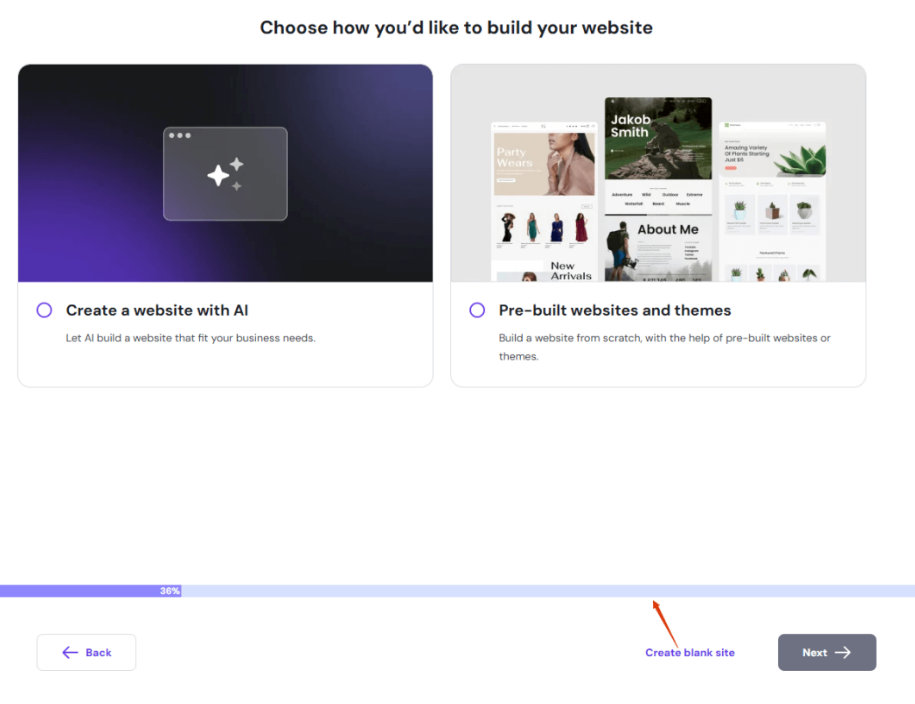
步骤4:添加空白网站,后面再安装主题或者插件。你也可以选择pre-built websites跟themes,然后选择你要的主题、插件安装。
Hostinger服务器:2026年WordPress外贸独立站建站全流程教程(图文)

步骤5:输入你购买好的域名。

Hostinger服务器:2026年WordPress外贸独立站建站全流程教程(图文)

步骤6:安装wordpress

Hostinger服务器:2026年WordPress外贸独立站建站全流程教程(图文)

Hostinger服务器:2026年WordPress外贸独立站建站全流程教程(图文)


步骤7:安装完成就会进入wordpress后台。

Hostinger服务器:2026年WordPress外贸独立站建站全流程教程(图文)

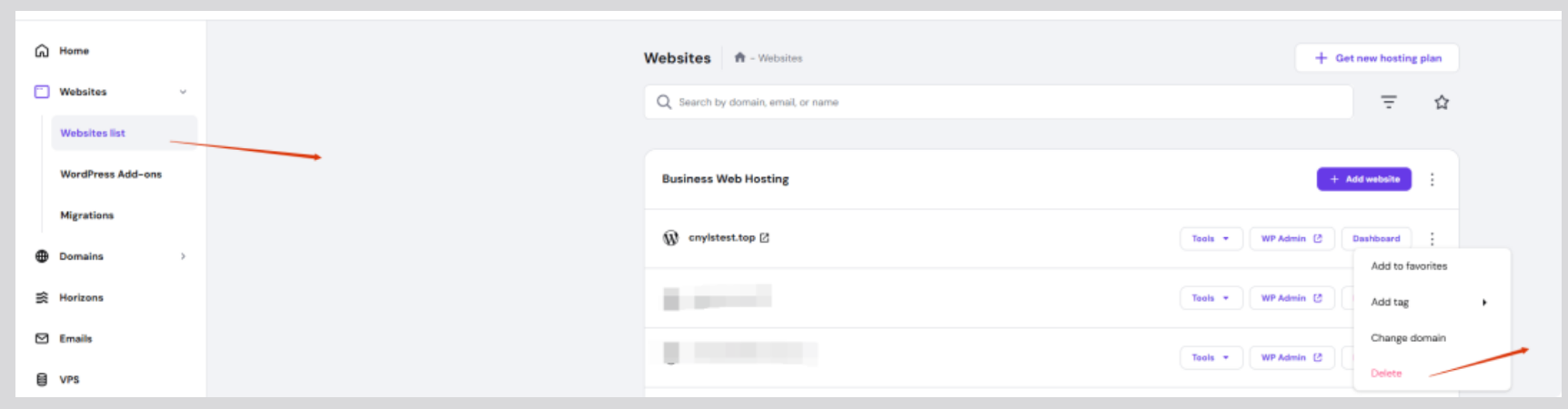
删除网站

在hostinger删除网站跟添加网站是同一区域。

Hostinger服务器:2026年WordPress外贸独立站建站全流程教程(图文)

配置SSL与强制HTTPS

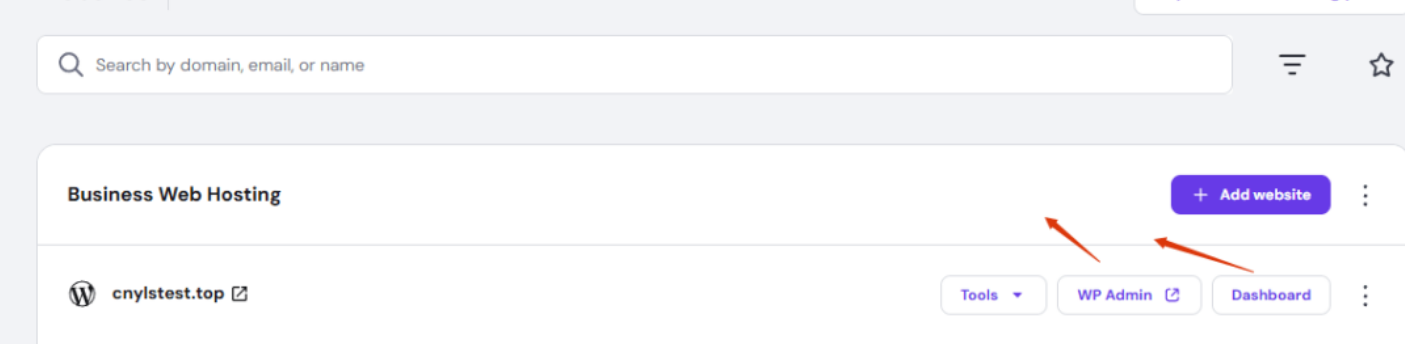
在hPanel→website→选择网站→点击进入dashboard,如果你忘了wordpress后台账号密码可以点击wp admin进入。
Hostinger服务器:2026年WordPress外贸独立站建站全流程教程(图文)

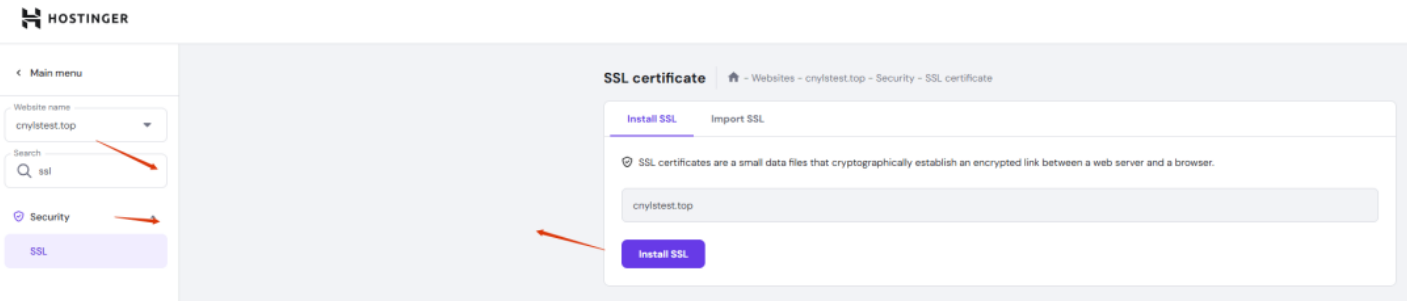
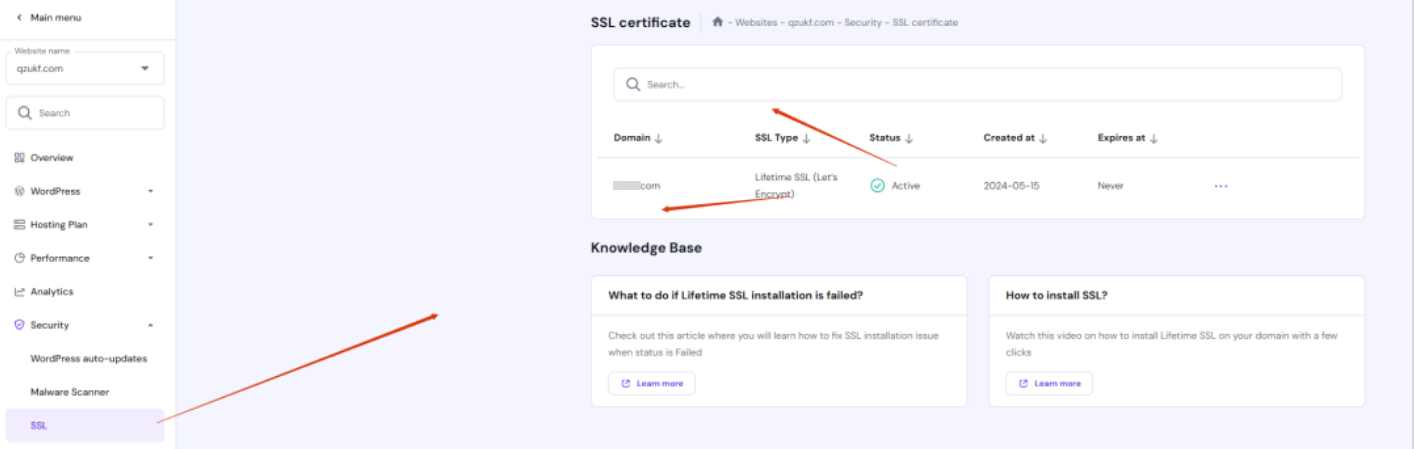
搜索SSL或者在security找到SSL,点击安装。

Hostinger服务器:2026年WordPress外贸独立站建站全流程教程(图文)

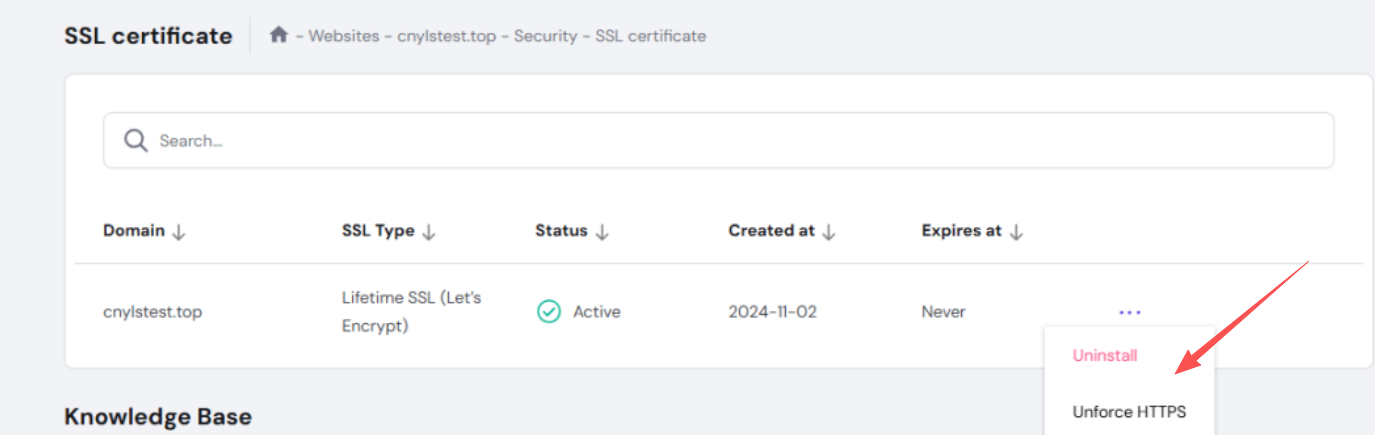
同时会强制HTTPS。

Hostinger服务器:2026年WordPress外贸独立站建站全流程教程(图文)

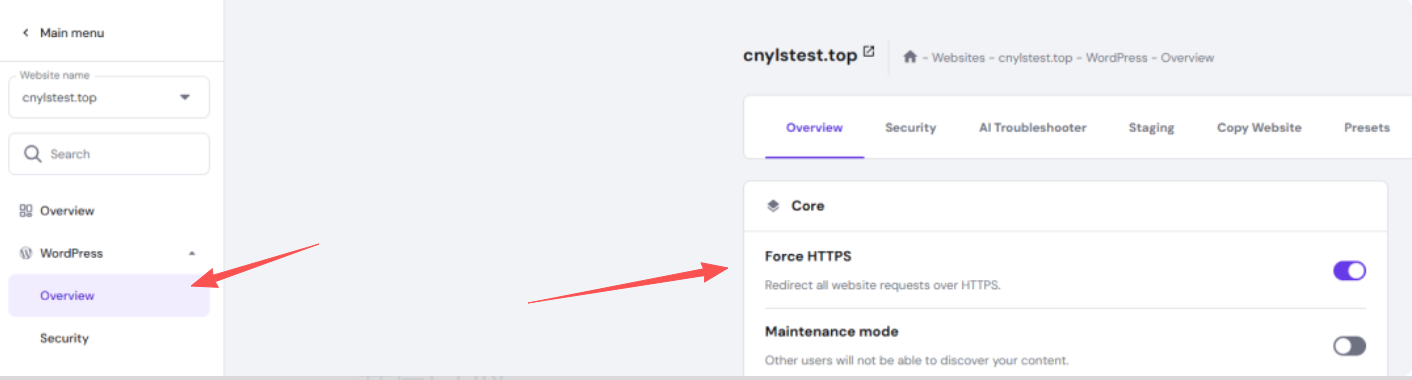
如果没有https,你可以回到wordpress的overview这边有force https按钮,打开就行。
Hostinger服务器:2026年WordPress外贸独立站建站全流程教程(图文)

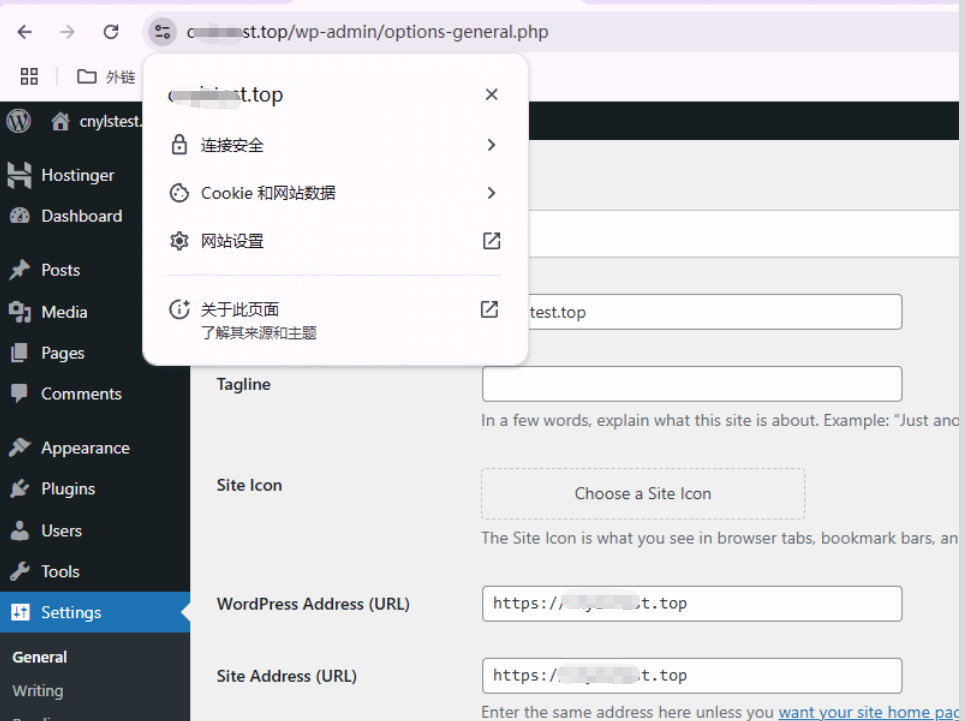
最后回到网站或者打开网站,检查SSL以及下面的wordpress address、site address的URL是否带有s,如果没有,请加上然后保存。
Hostinger服务器:2026年WordPress外贸独立站建站全流程教程(图文)

开启CDN

CDN在performance里面,点击able,旁边的flush cache是清除CDN缓存,有时候后台修改与前台不一致就要清理一下。

Hostinger服务器:2026年WordPress外贸独立站建站全流程教程(图文)

清除缓存

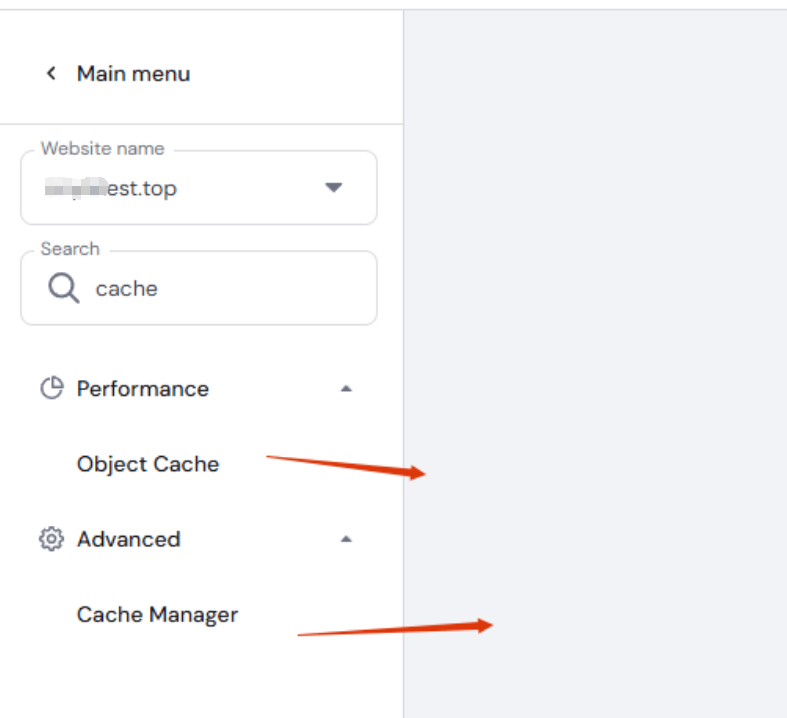
除了CDN缓存,还需要清理其他缓存,都在下图,object cache和cache manager。
Hostinger服务器:2026年WordPress外贸独立站建站全流程教程(图文)

备份与还原

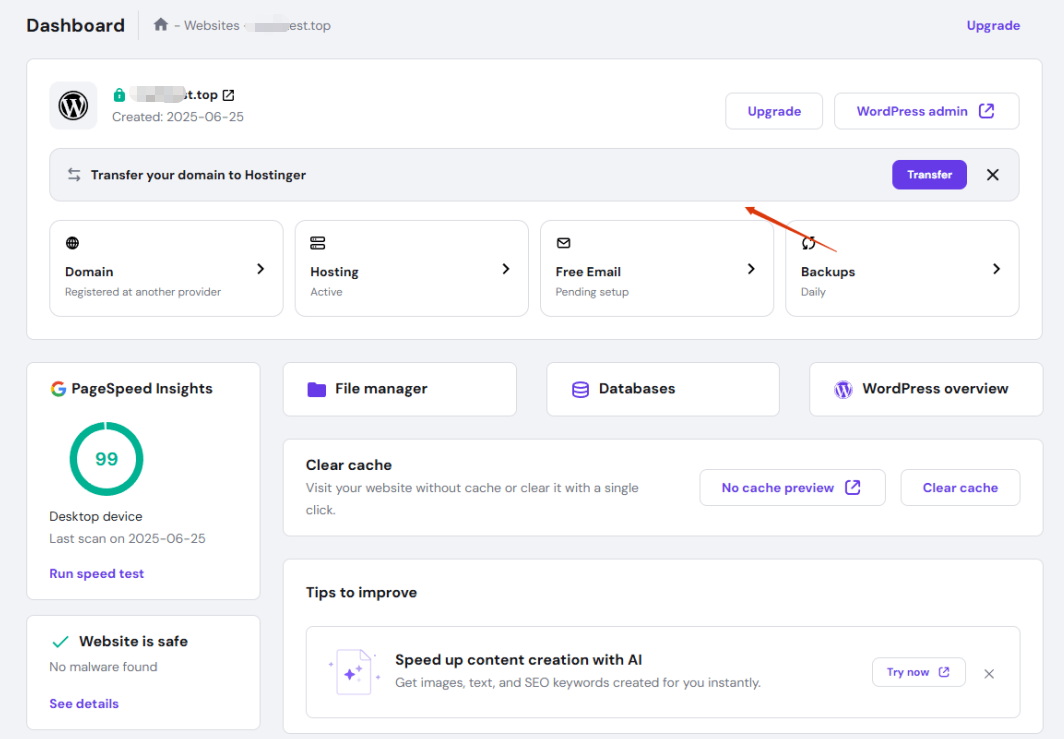
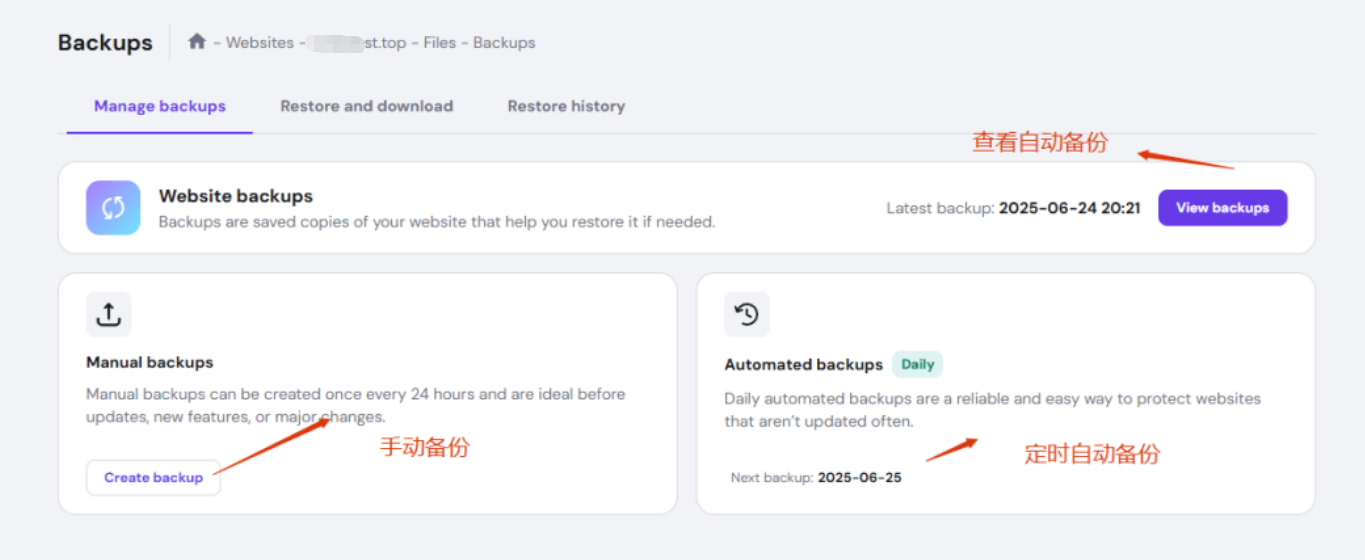
备份入口在具体网站的仪表盘上。

Hostinger服务器:2026年WordPress外贸独立站建站全流程教程(图文)

手动备份,自动备份都有,还可以看之前的备份。

Hostinger服务器:2026年WordPress外贸独立站建站全流程教程(图文)

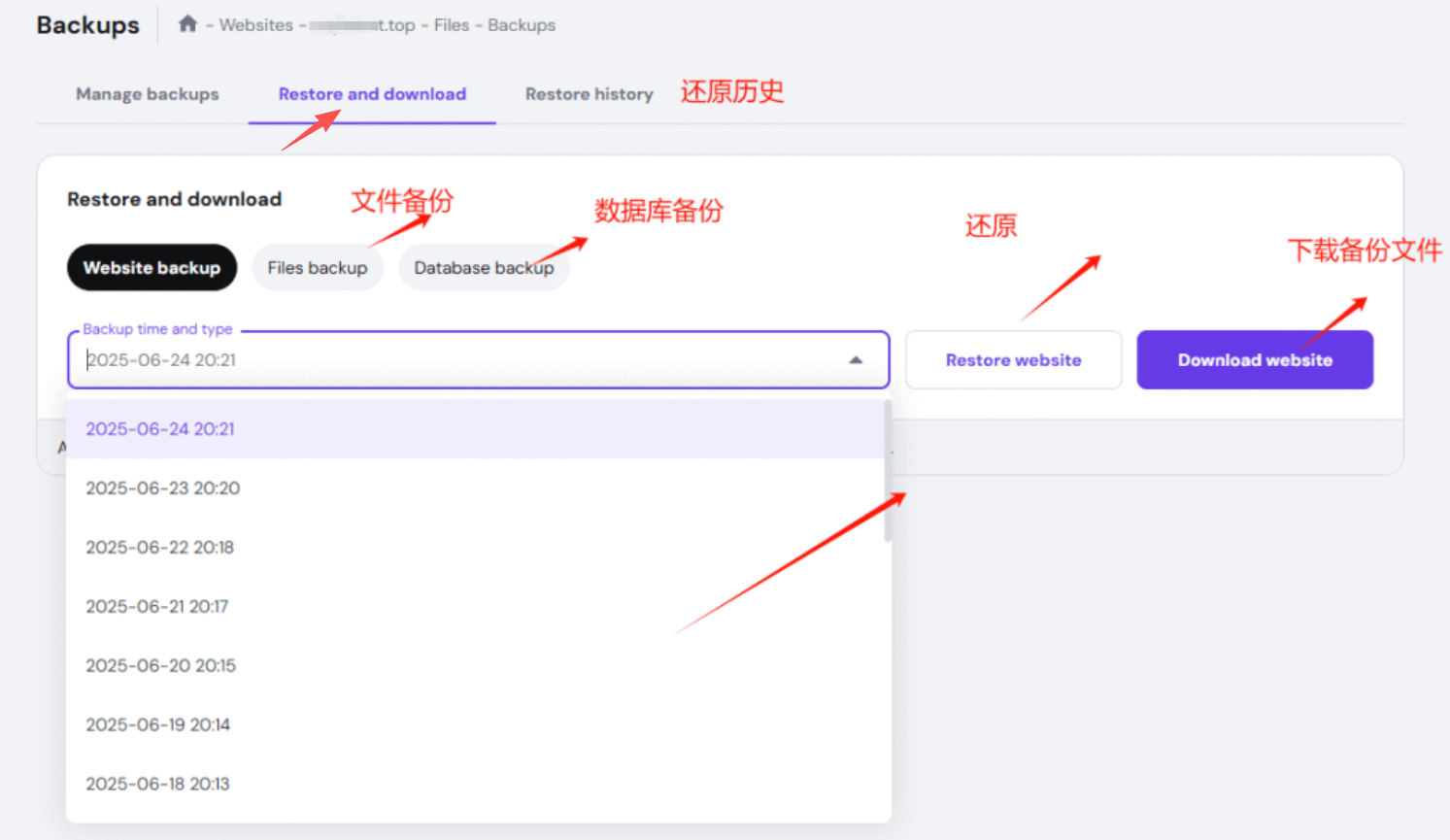
备份方式有三种:

网站备份:全站点备份

文件备份:只备份文件类型

数据库备份:单备份数据

还原:把网站恢复到某一个时间段的状态。

下载网站备份也就相当于本地备份。如图:
Hostinger服务器:2026年WordPress外贸独立站建站全流程教程(图文)

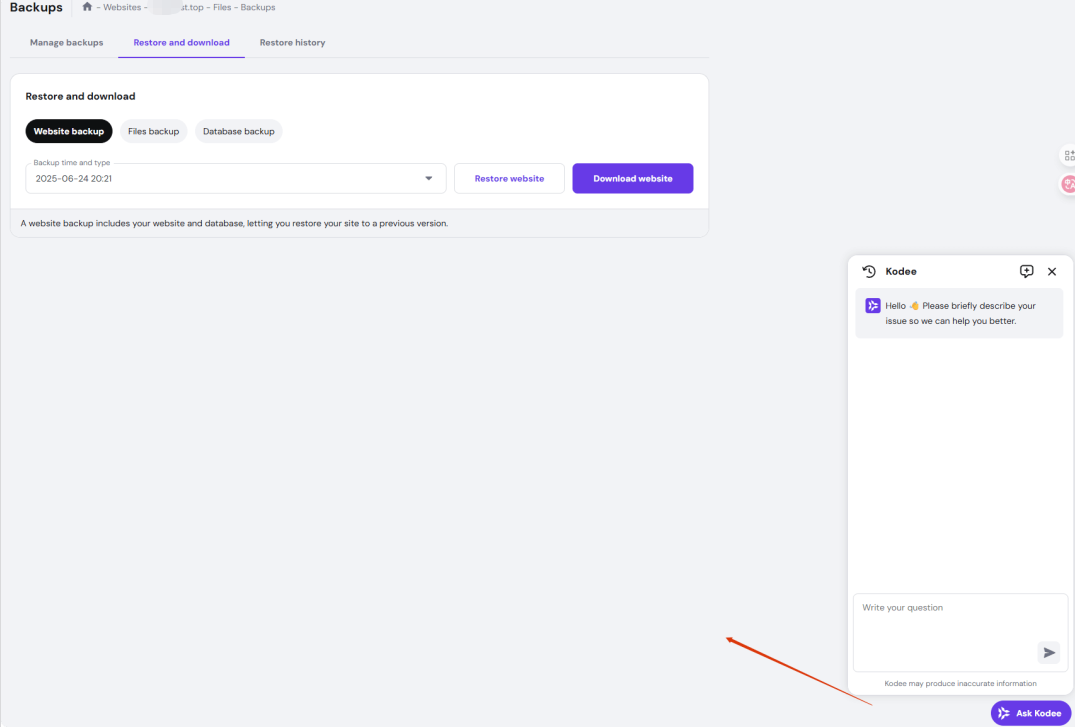
Hostinger客服

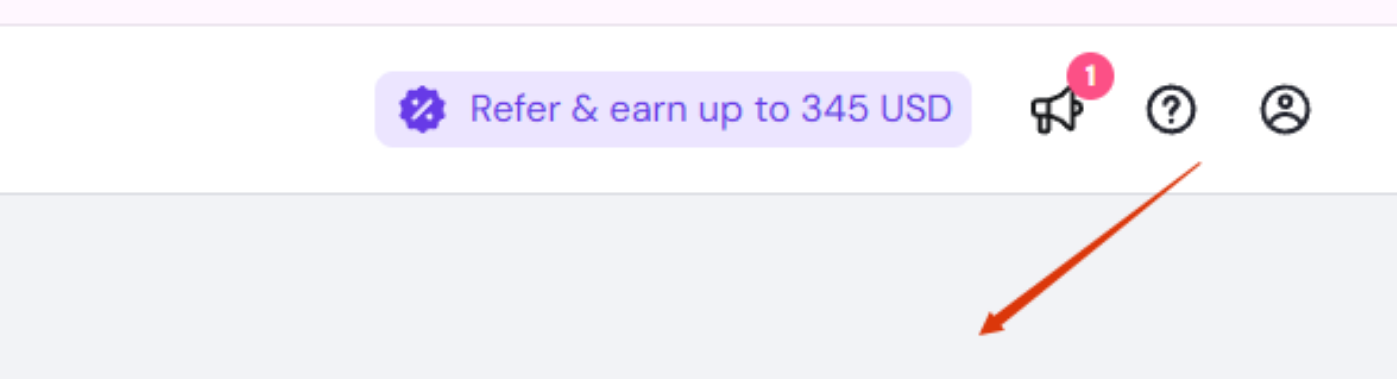
ai发展太快了,现在人工客服不好找,下面是两个入口,要跟ai聊很久才有可能。
Hostinger服务器:2026年WordPress外贸独立站建站全流程教程(图文)

Hostinger服务器:2026年WordPress外贸独立站建站全流程教程(图文)


Hostinger如何退款

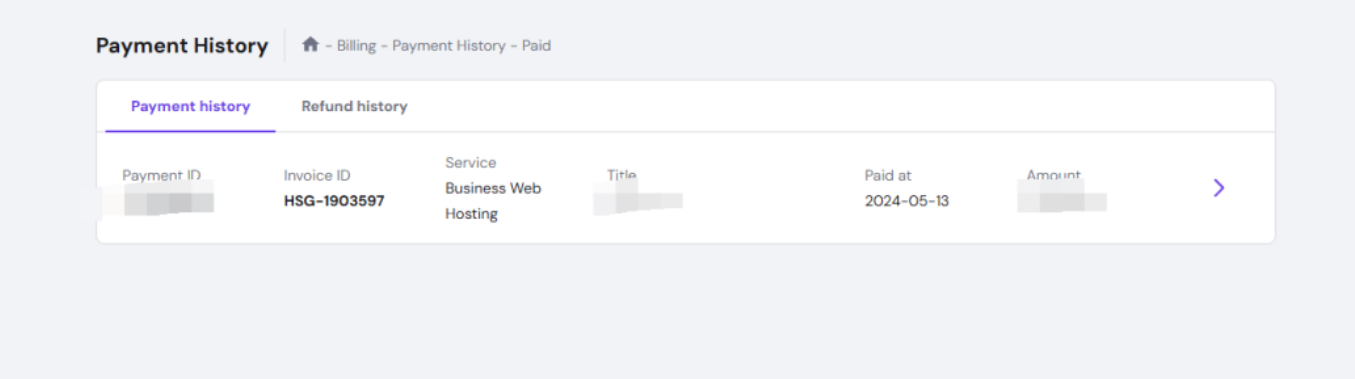
hostinger支持30天退款时限,在billing可以找到payment history,在这边可以发邮件向hostinger售后部门发送退款邮件,记得带上payment id、invoice id及更多相关信息。
Hostinger服务器:2026年WordPress外贸独立站建站全流程教程(图文)

Hostinger自动续费及升级套餐

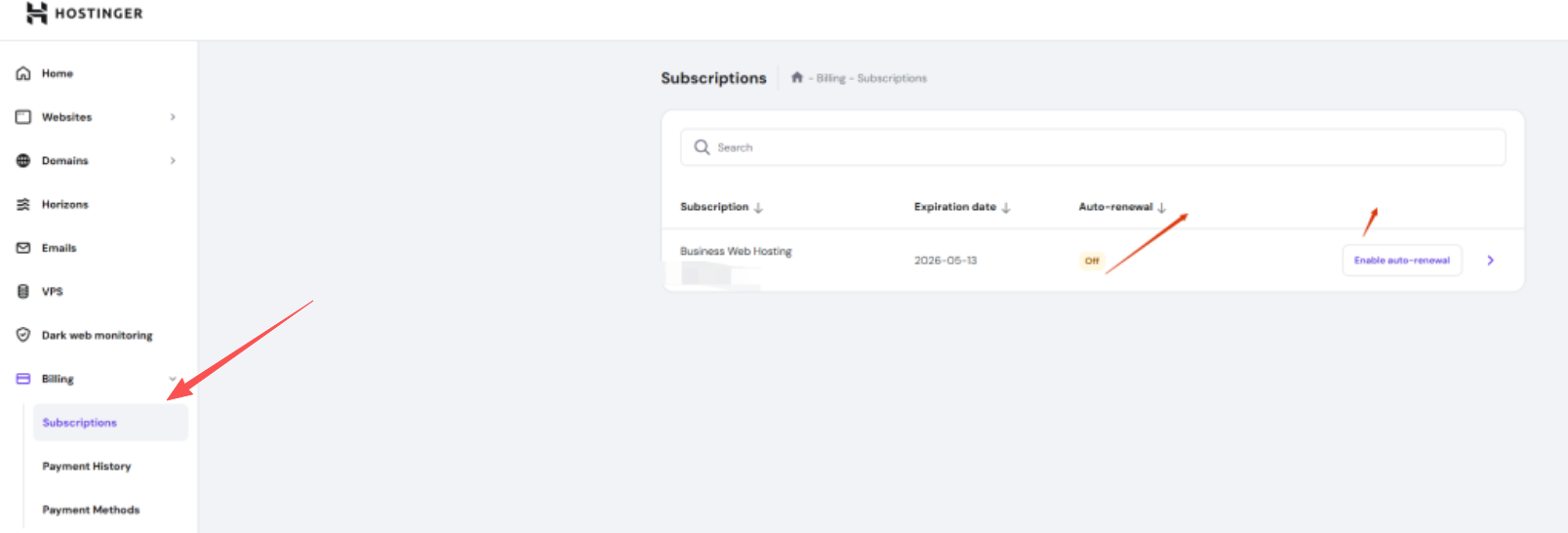
自动续费功能在billing的subscriptions里面,如果不确定要使用很久,建议先关闭自动续费功能。
Hostinger服务器:2026年WordPress外贸独立站建站全流程教程(图文)

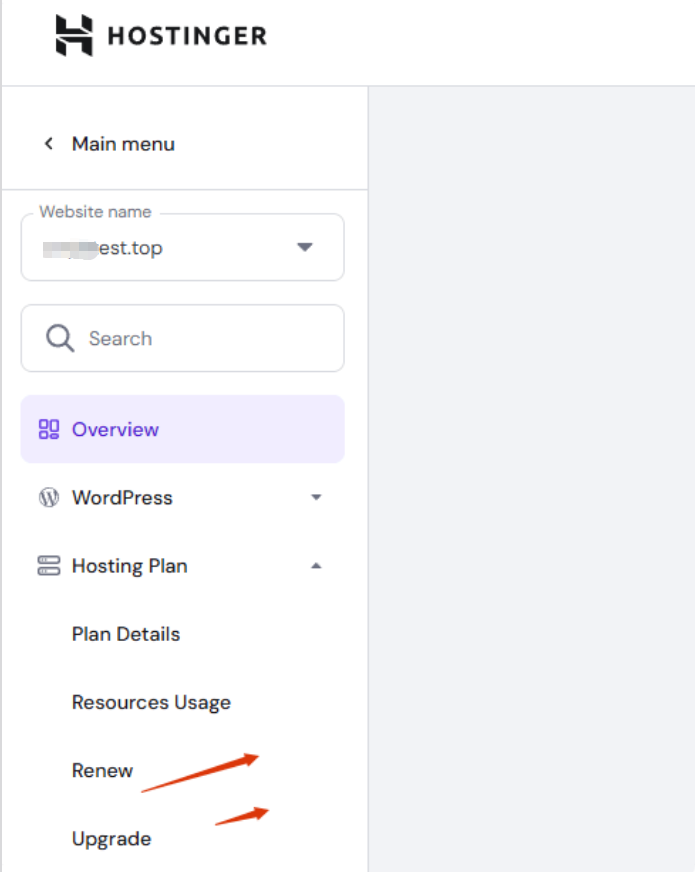
也可以在具体网站下面的hosting plan找到renew,升级套餐或者时长也在同一地方。
Hostinger服务器:2026年WordPress外贸独立站建站全流程教程(图文)

Hostinger如何创建子域名

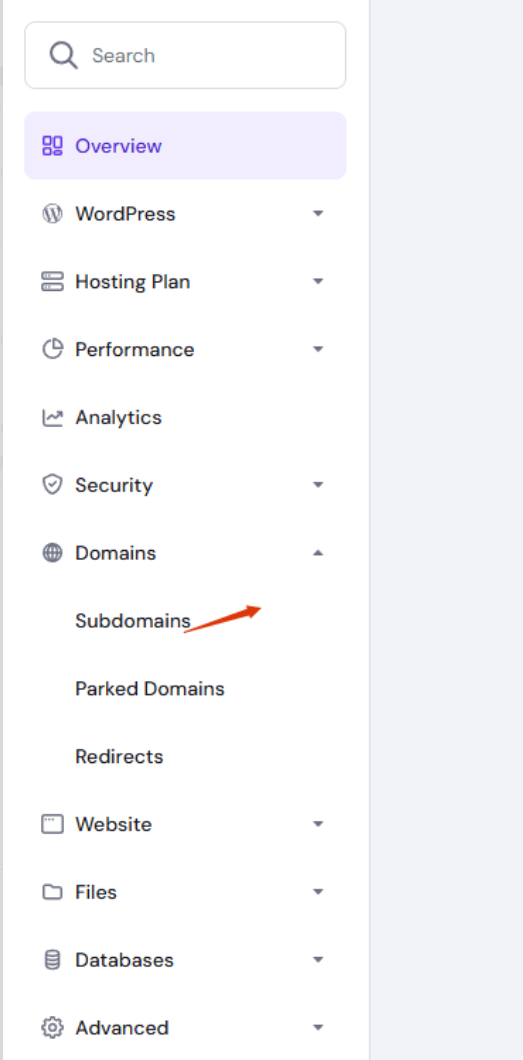
具体网站的domain下方,subdomains。
Hostinger服务器:2026年WordPress外贸独立站建站全流程教程(图文)

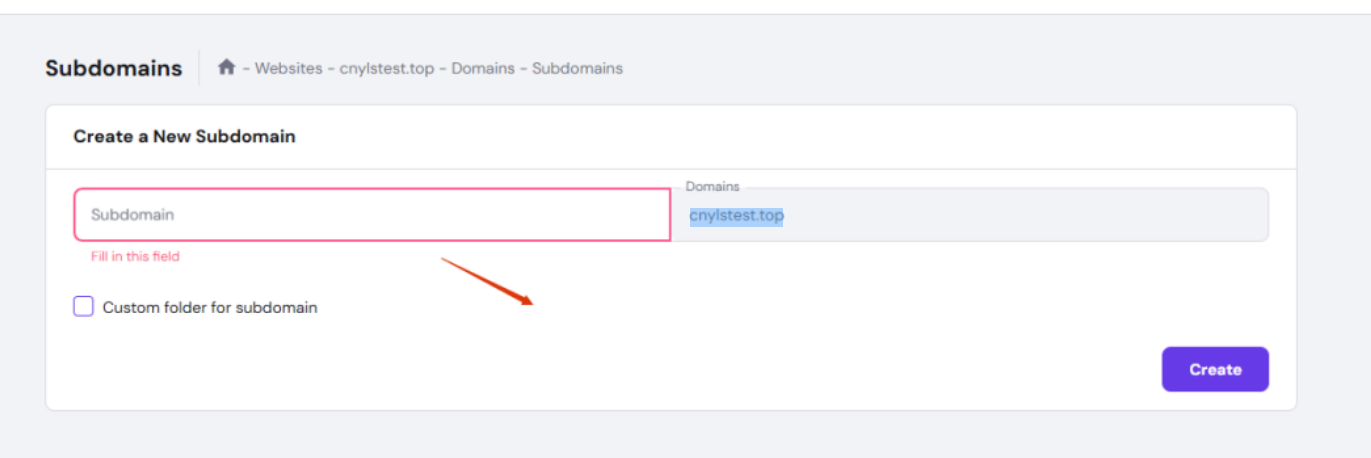
创建多语言子域名,例如可以es.cnylstest.top西班牙语子站,下面的自定义文件夹可用可不用。
Hostinger服务器:2026年WordPress外贸独立站建站全流程教程(图文)

hPanel功能简介

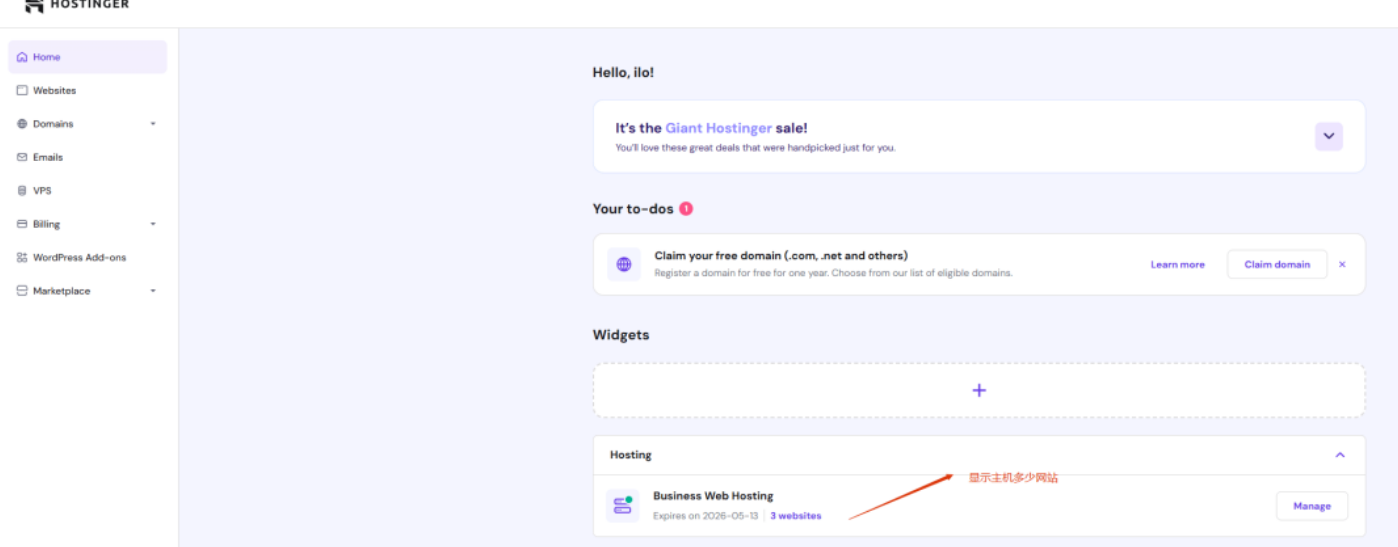
Home:查看网站的数量,还有your to dos,比如域名没有关联好就会提示你关联,如果有特别折扣活动等会显示在最上面。如图:
Hostinger服务器:2026年WordPress外贸独立站建站全流程教程(图文)

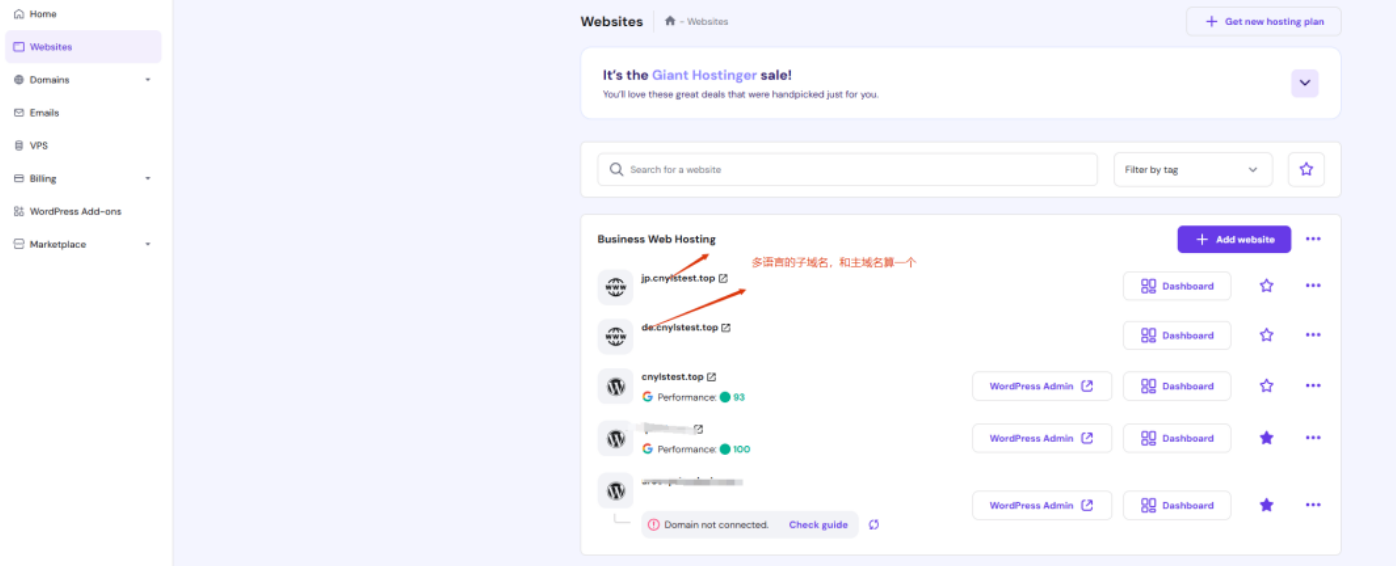
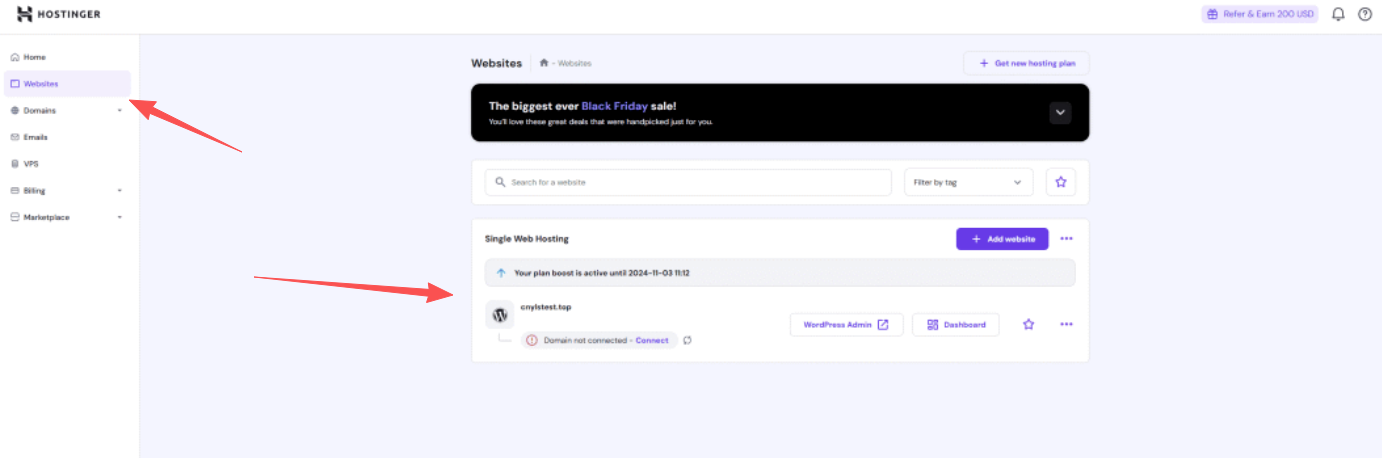
websites:查看网站,点击wordpress admin就直接进入网站后台,dashboard网站的仪表盘。如图:
Hostinger服务器:2026年WordPress外贸独立站建站全流程教程(图文)

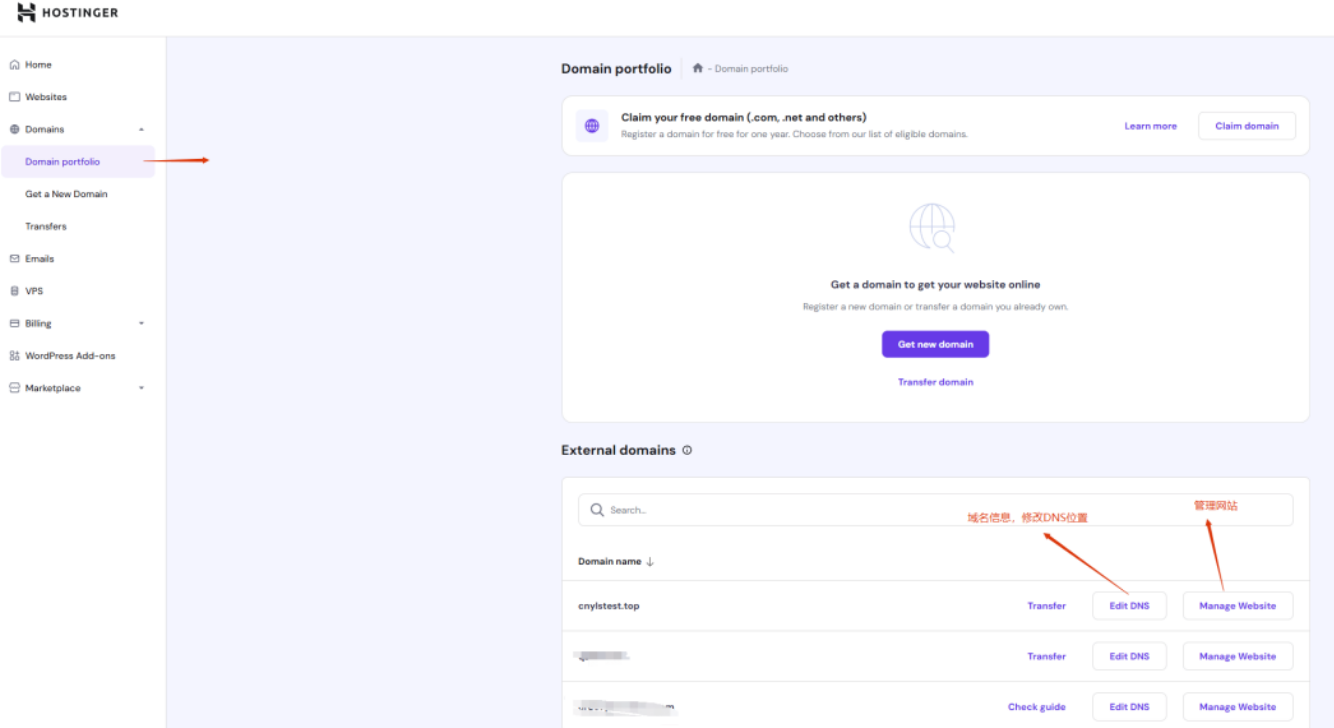
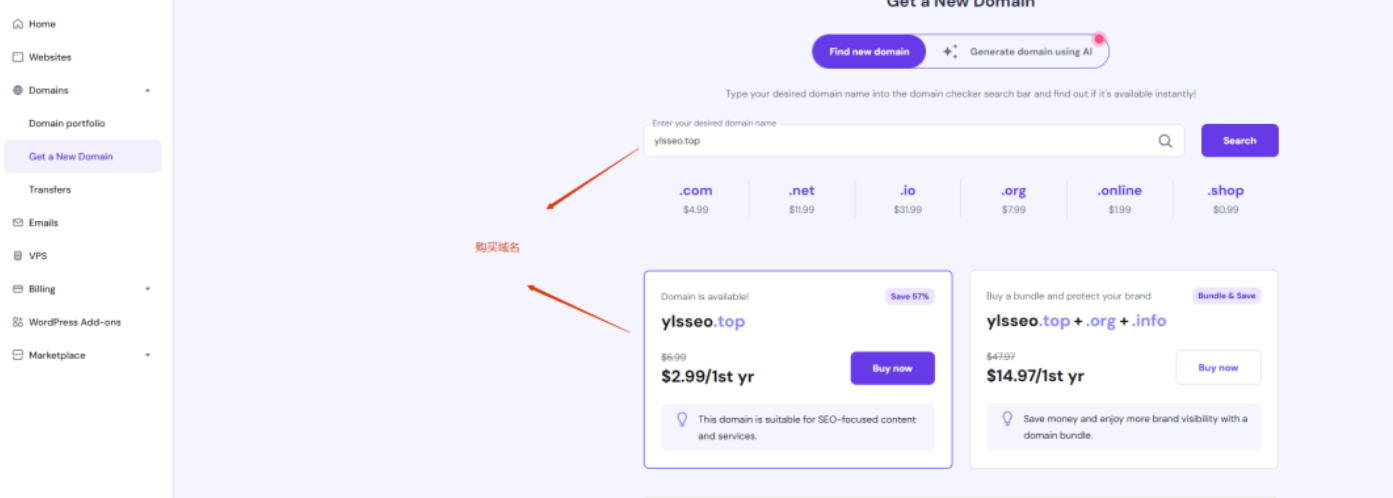
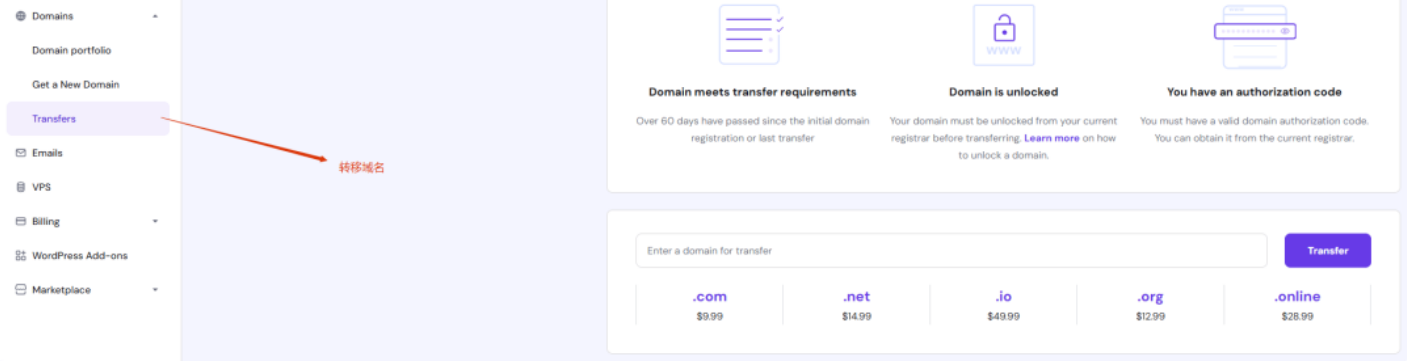
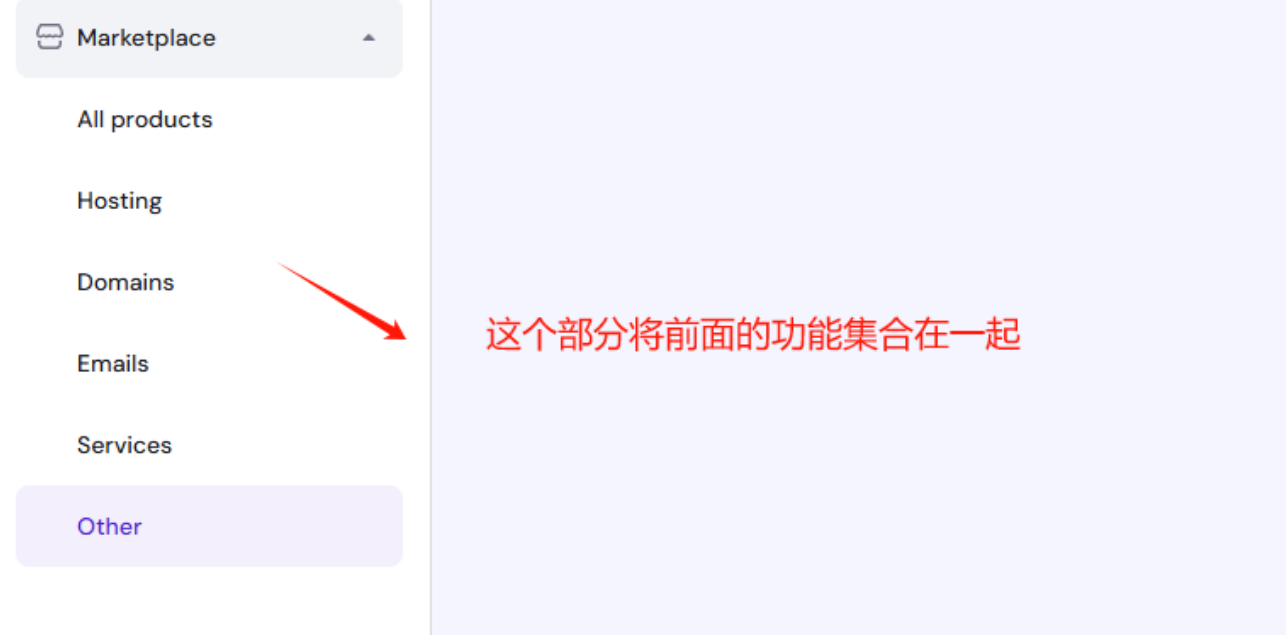
域名:信息,购买和转移域名。如图

Hostinger服务器:2026年WordPress外贸独立站建站全流程教程(图文)

Hostinger服务器:2026年WordPress外贸独立站建站全流程教程(图文)

Hostinger服务器:2026年WordPress外贸独立站建站全流程教程(图文)

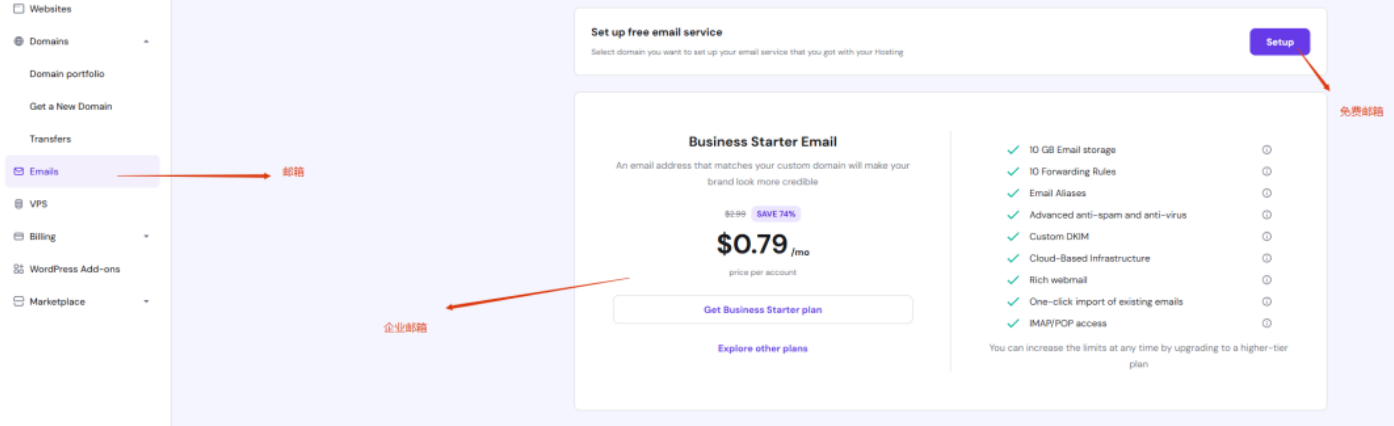
Emails:提供免费的邮箱,企业邮箱。如图:

Hostinger服务器:2026年WordPress外贸独立站建站全流程教程(图文)

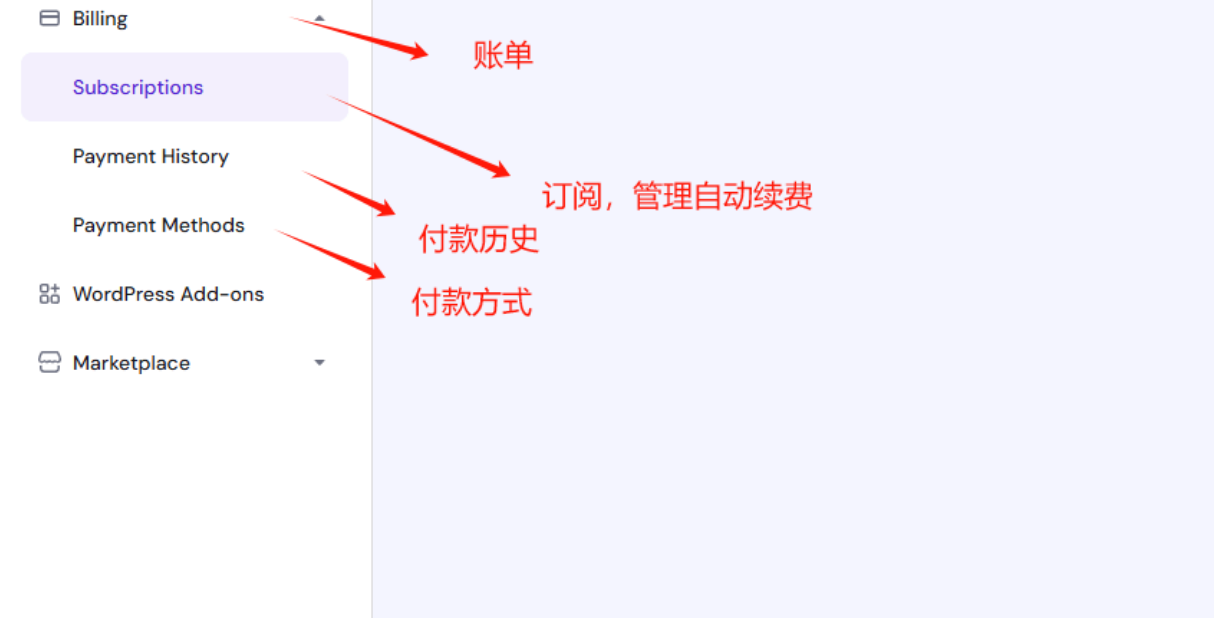
Billing:账单,历史的,管理自动续费和付款方式。如图:

Hostinger服务器:2026年WordPress外贸独立站建站全流程教程(图文)

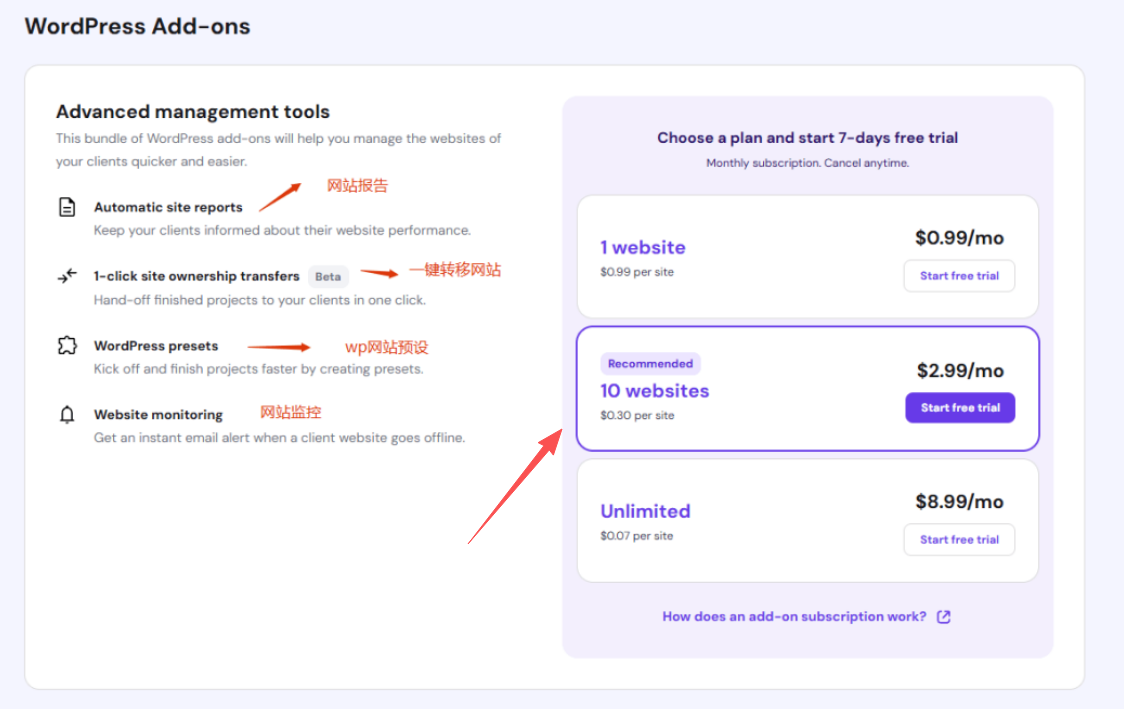
wordpress附加功能:网站报告,一键转移网站所有权(一键将网站转移给客户,非常适合交付),wp网站预设,网站监控。如图:
Hostinger服务器:2026年WordPress外贸独立站建站全流程教程(图文)

Hostinger服务器:2026年WordPress外贸独立站建站全流程教程(图文)

仪表盘功能设置

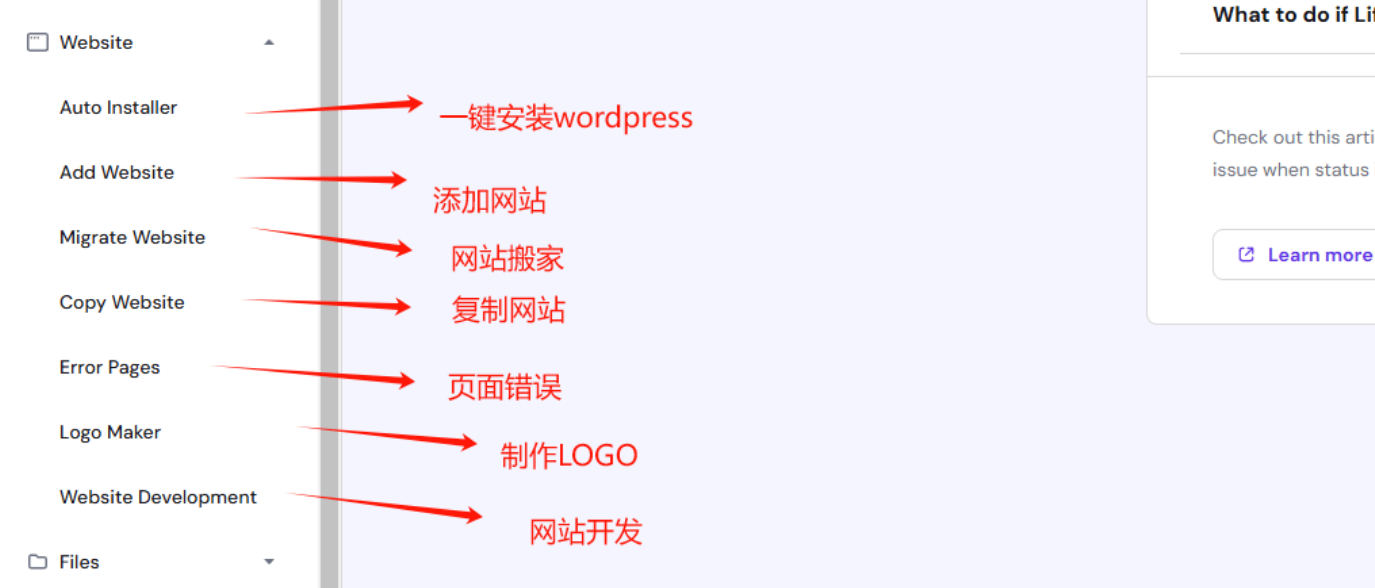
Website:第一个就是一键安装wordpress网站,对新手非常方便。

添加网站:理论上只要内存足够,hostinger可以添加无数个网站

网站搬家,独属于hostinger的一键搬家功能。

复制网站:用来更换域名,或者做多语言。如图:
Hostinger服务器:2026年WordPress外贸独立站建站全流程教程(图文)

hostingplan:查看续费升级。

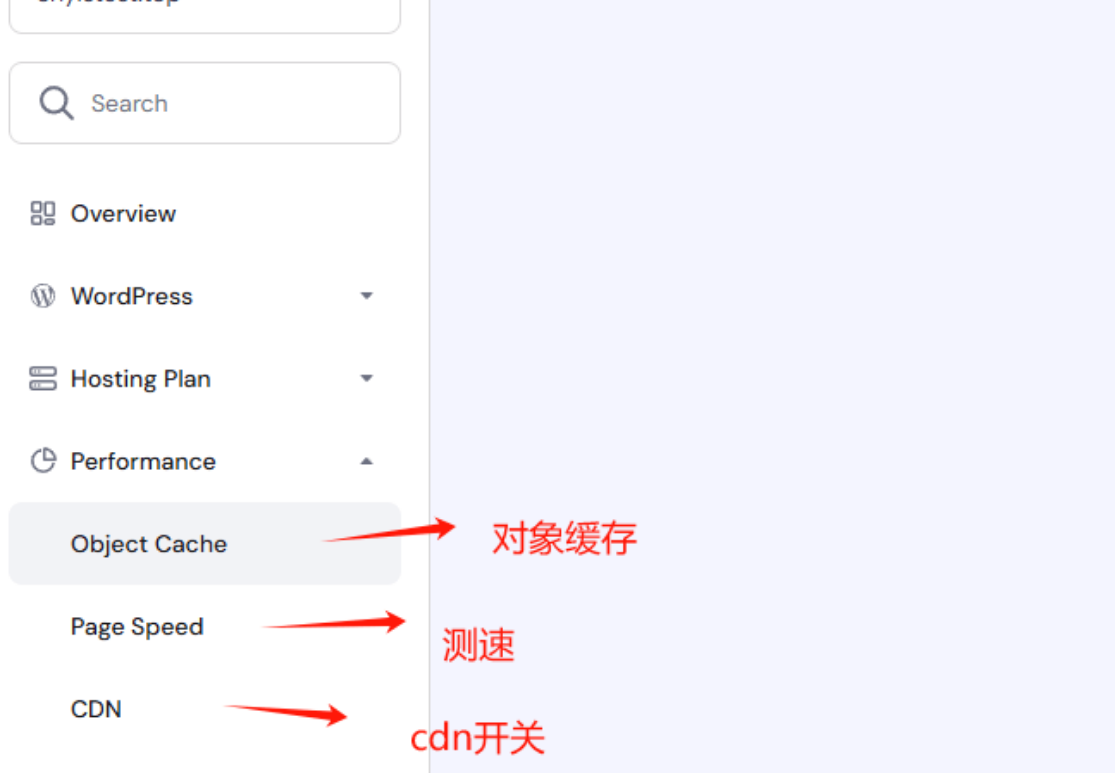
Performance:对象缓存要开,测速还是建议谷歌官方测速网站,比较准还能提供建议,CDN的话也是建议使用cloudflare cdn,更快更安全,免费。
Hostinger服务器:2026年WordPress外贸独立站建站全流程教程(图文)

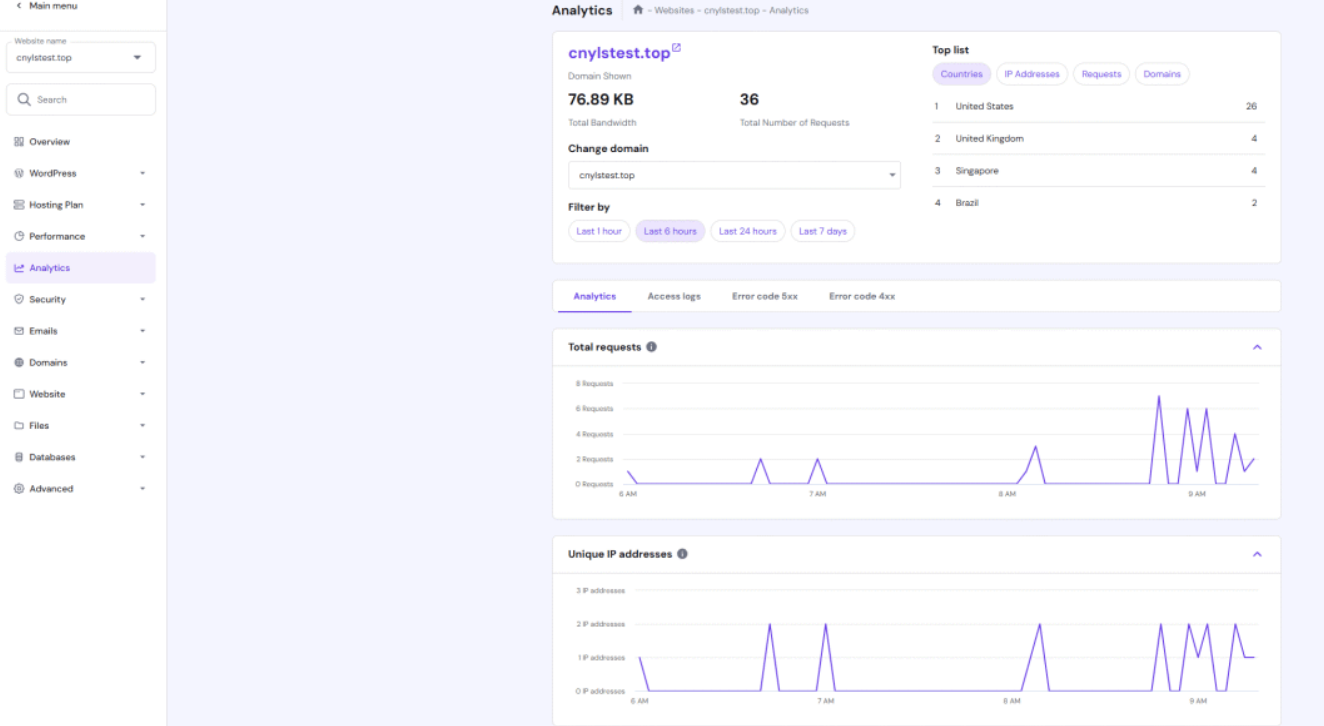
Analytics:分析,只能看到很少数据。如图:

Hostinger服务器:2026年WordPress外贸独立站建站全流程教程(图文)

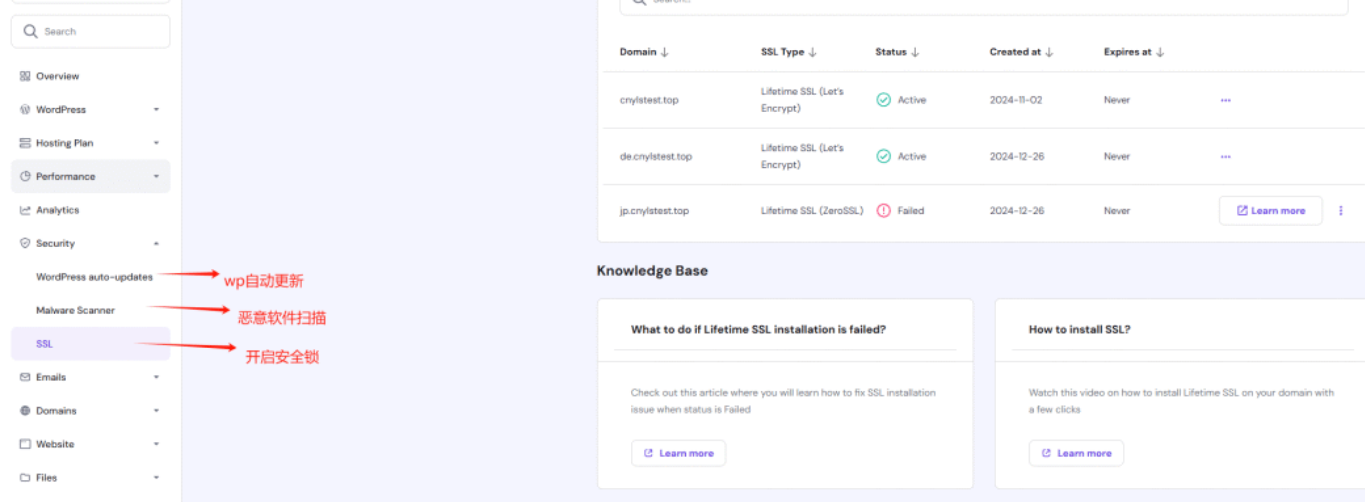
Security:wp自动更新设置,恶意软件扫描,SSL开启。

Hostinger服务器:2026年WordPress外贸独立站建站全流程教程(图文)

Hostinger服务器:2026年WordPress外贸独立站建站全流程教程(图文)


邮箱管理。

子域名,停放的域名管理,重定向(设置301重定向,更换域名使用)
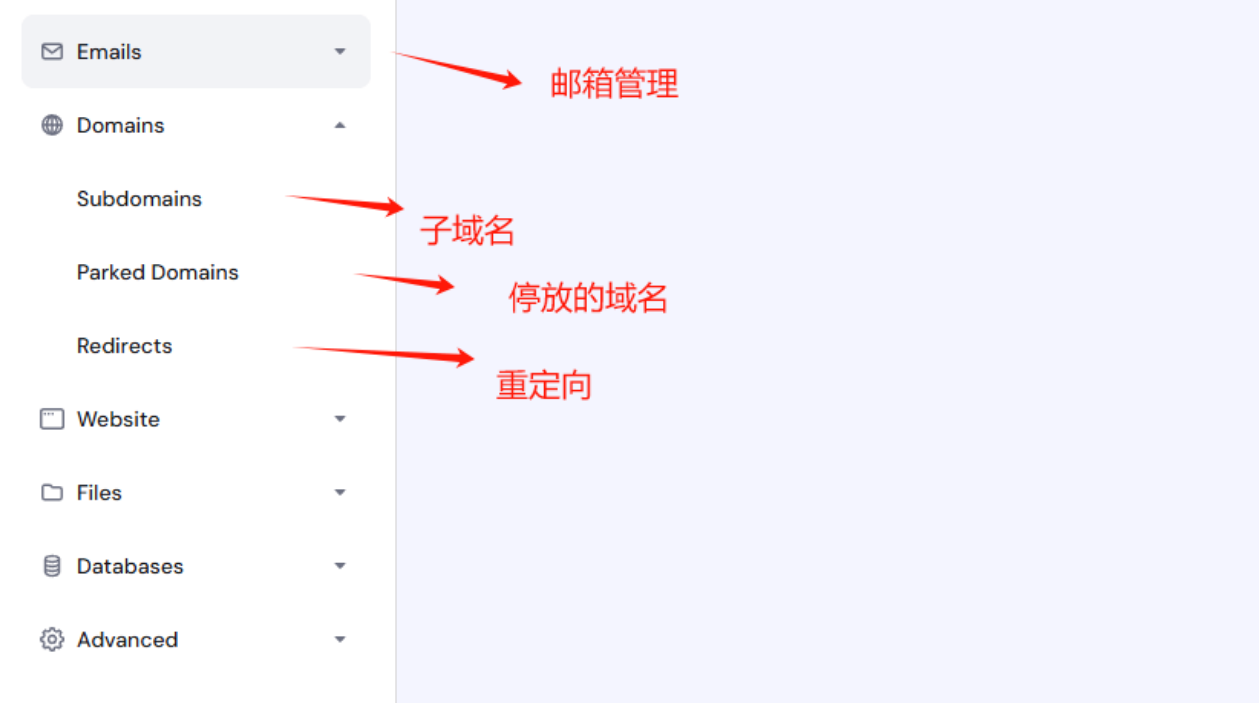
Hostinger服务器:2026年WordPress外贸独立站建站全流程教程(图文)

文件管理,直接从这里进去可以查看根目录文件,修改,添加等。

每日备份设置。

FTP账户密码。
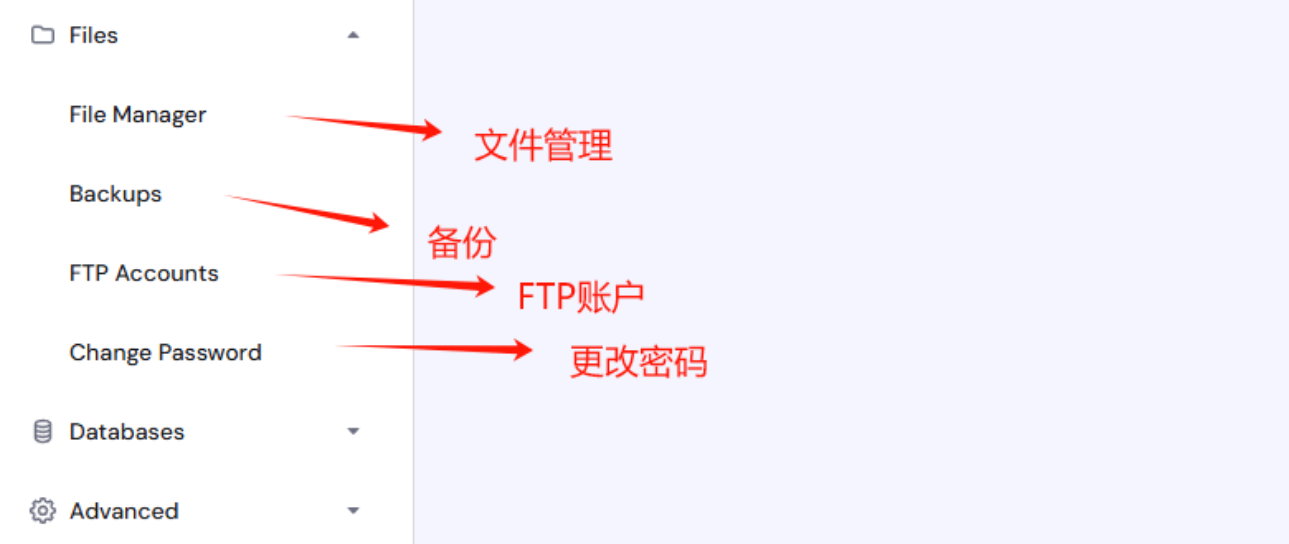
Hostinger服务器:2026年WordPress外贸独立站建站全流程教程(图文)

数据库,主要是创建子域名或者FTP搭建wordpress网站需要这里删除,增加新数据库。
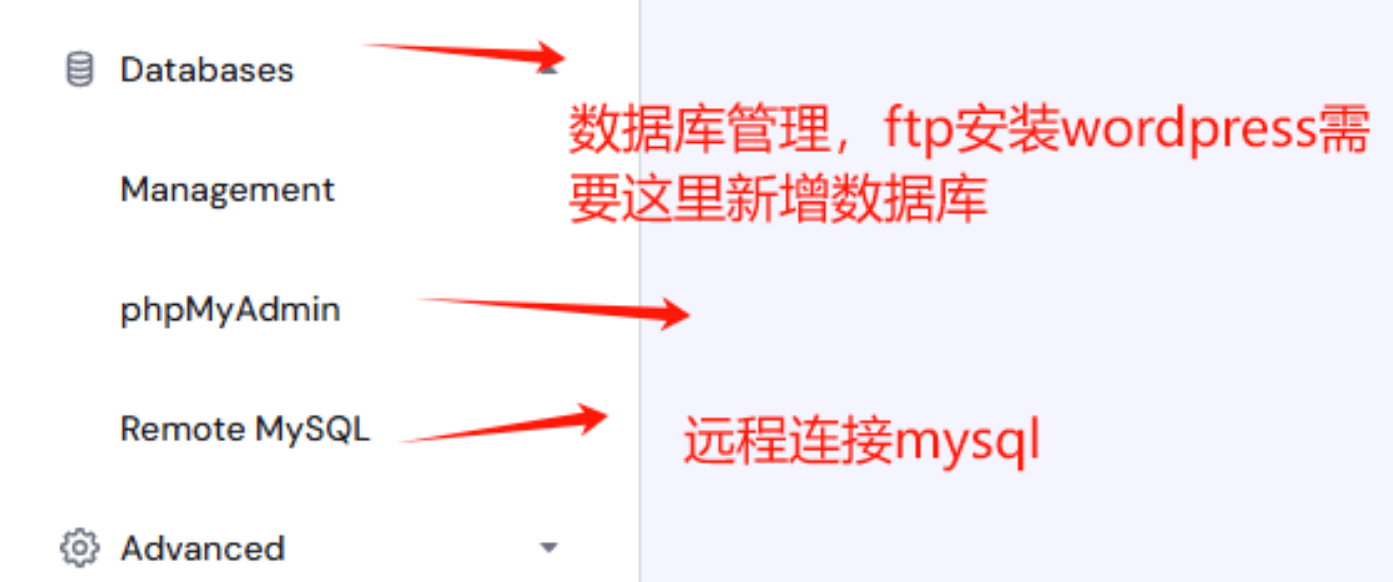
Hostinger服务器:2026年WordPress外贸独立站建站全流程教程(图文)

下面这些都不常用到,除了这个PHP configuration,如果感觉后台有点卡,可以进入把数值改大一点。如图:
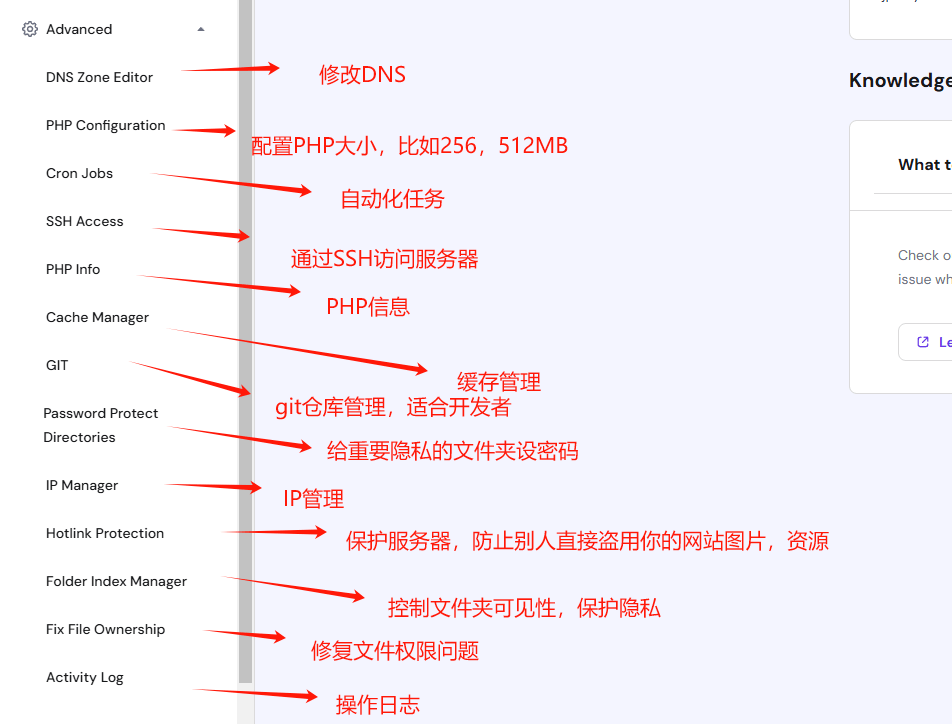
Hostinger服务器:2026年WordPress外贸独立站建站全流程教程(图文)

Hostinger怎么搭建网站

开始安装向导。第一步一般选择myself or my business。如图:

Hostinger服务器:2026年WordPress外贸独立站建站全流程教程(图文)

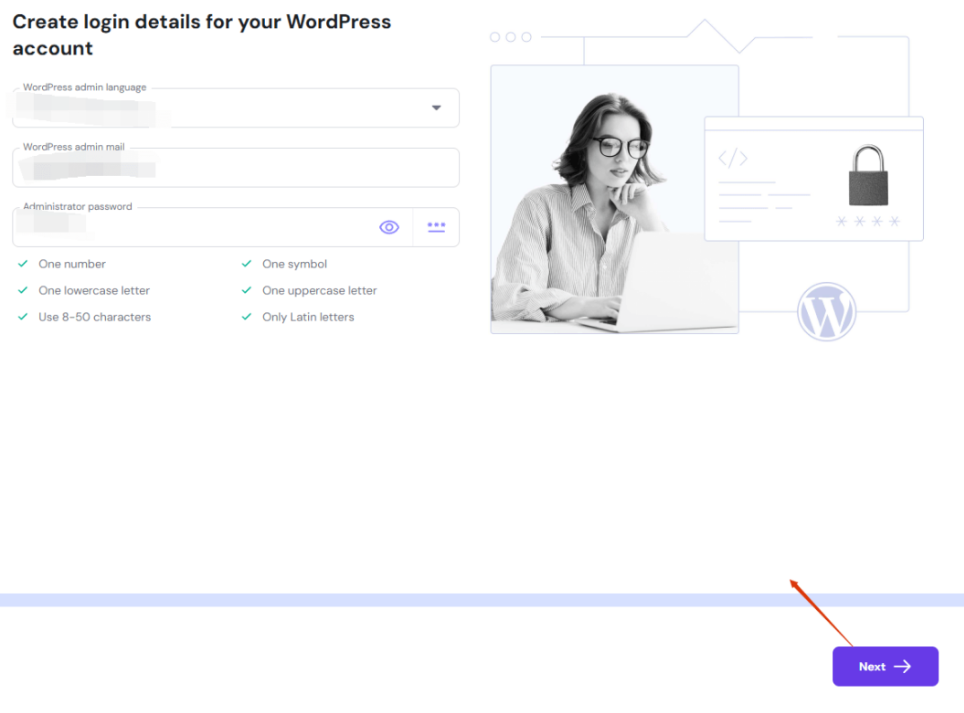
第二步设置好语言账户密码。

Hostinger服务器:2026年WordPress外贸独立站建站全流程教程(图文)

第三步一定要注意选择Wordpress。如图:

Hostinger服务器:2026年WordPress外贸独立站建站全流程教程(图文)

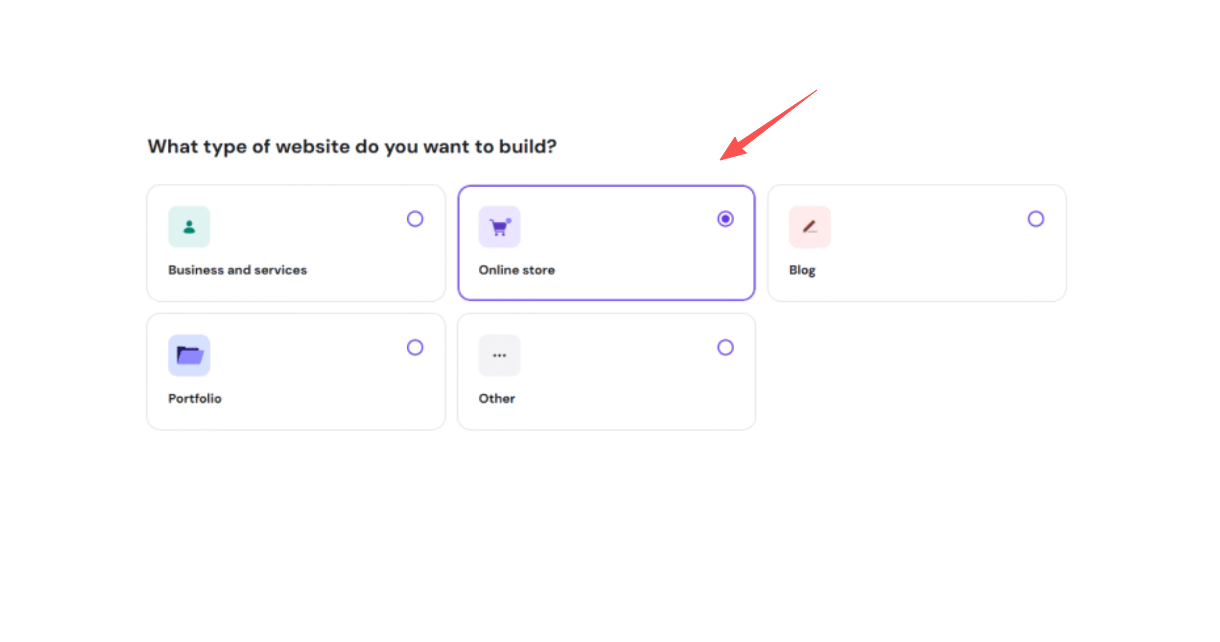
第四步选择自己的网站类型,blog或者online store是比较常选的。如图:
Hostinger服务器:2026年WordPress外贸独立站建站全流程教程(图文)

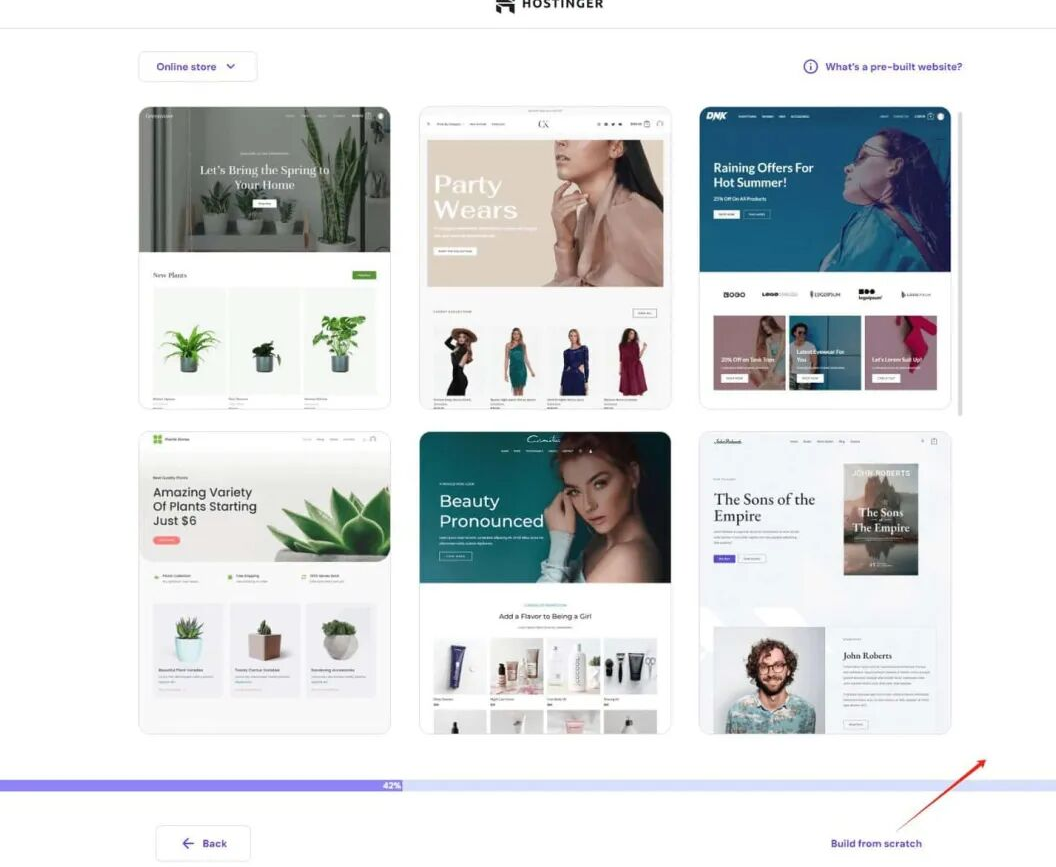
第五步选择模板,根据你的网站类型提供你几个模板。选择自己喜欢的或者点击下方build from scratch,会有主题的选项给你选,比如astra,blocksy等等。
Hostinger服务器:2026年WordPress外贸独立站建站全流程教程(图文)

Hostinger服务器:2026年WordPress外贸独立站建站全流程教程(图文)


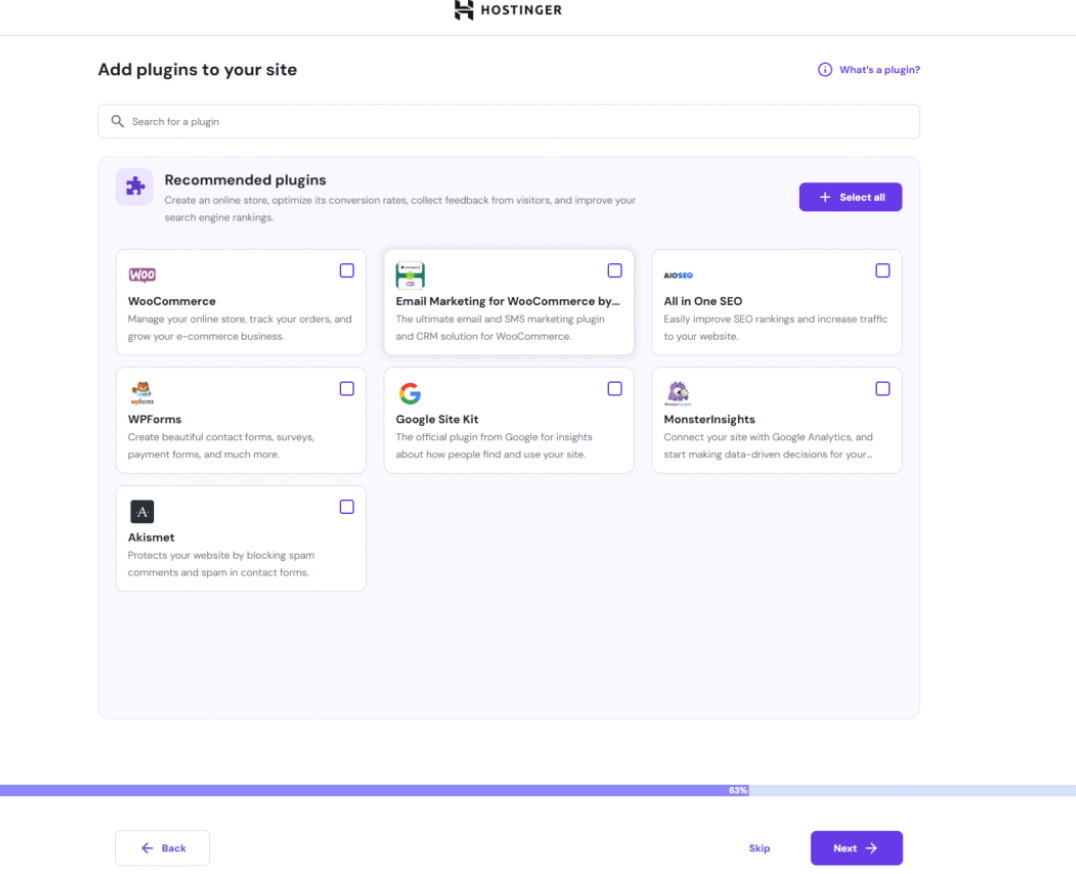
第六步选择插件,都可以全部取消,后面根据需求再安装。

Hostinger服务器:2026年WordPress外贸独立站建站全流程教程(图文)

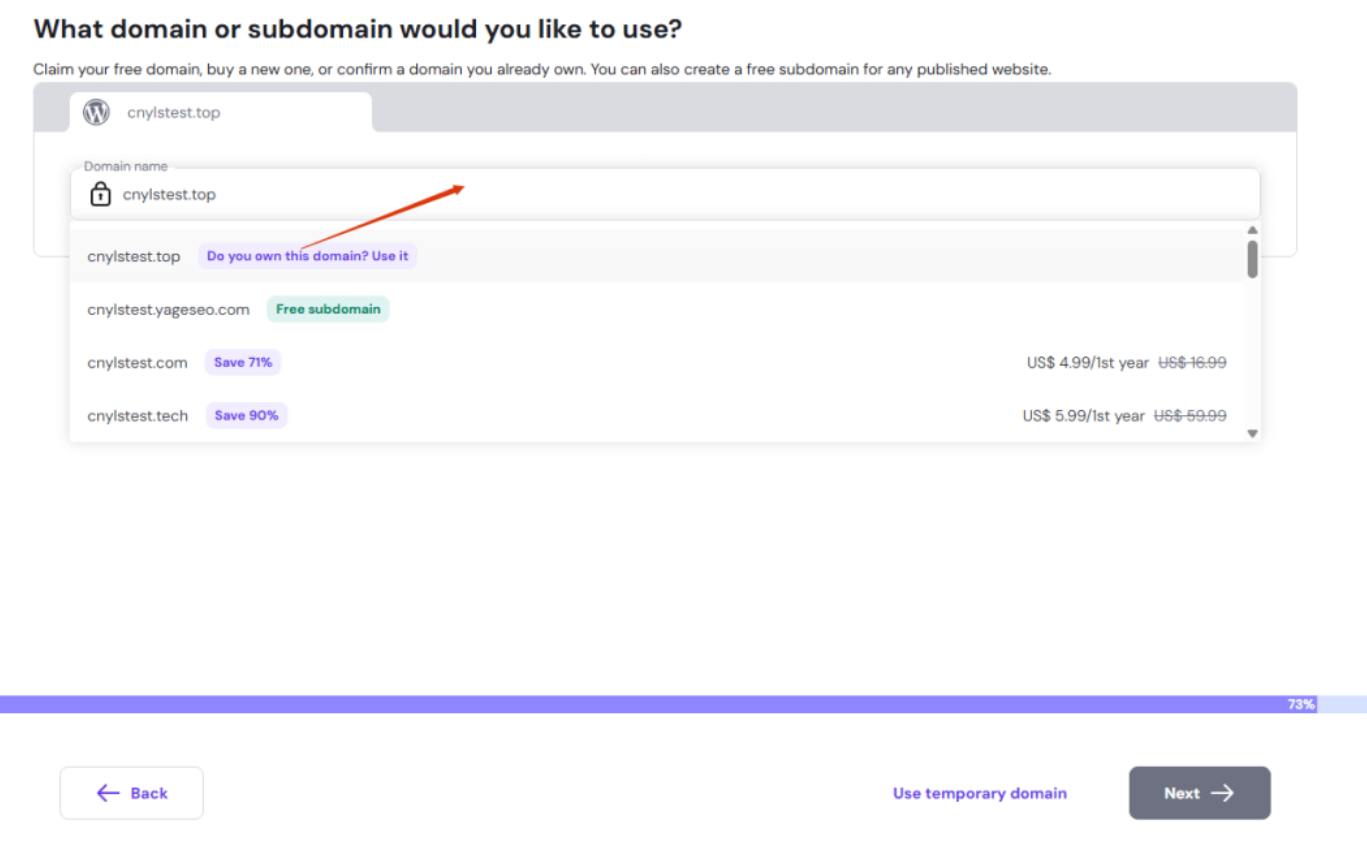
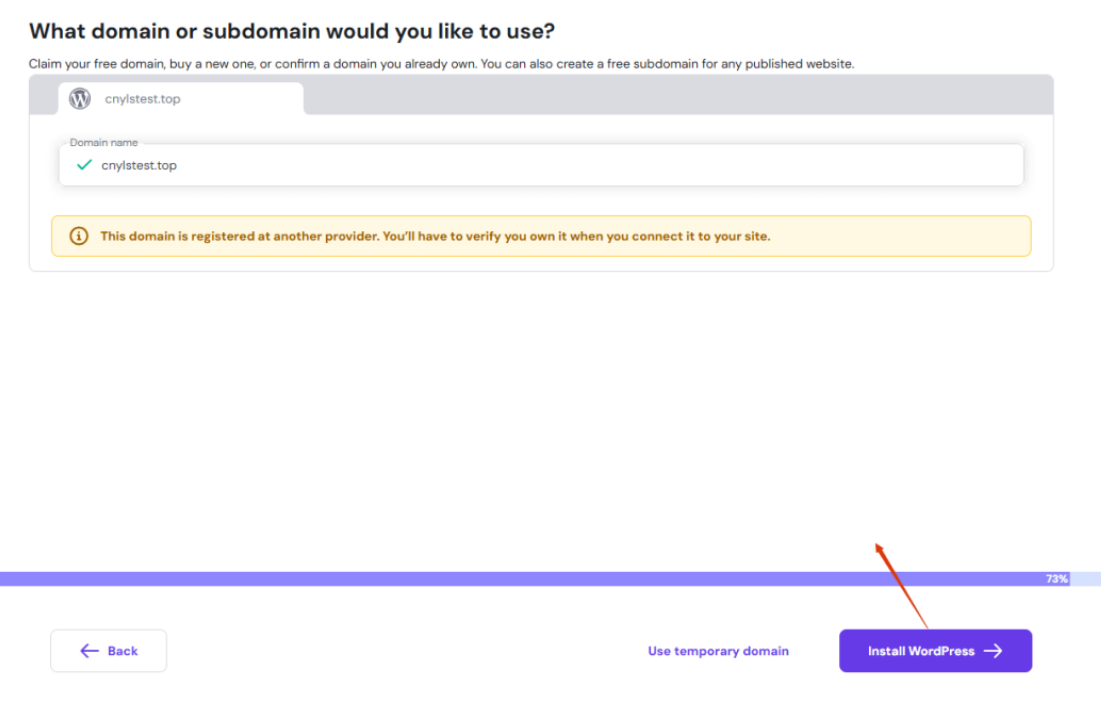
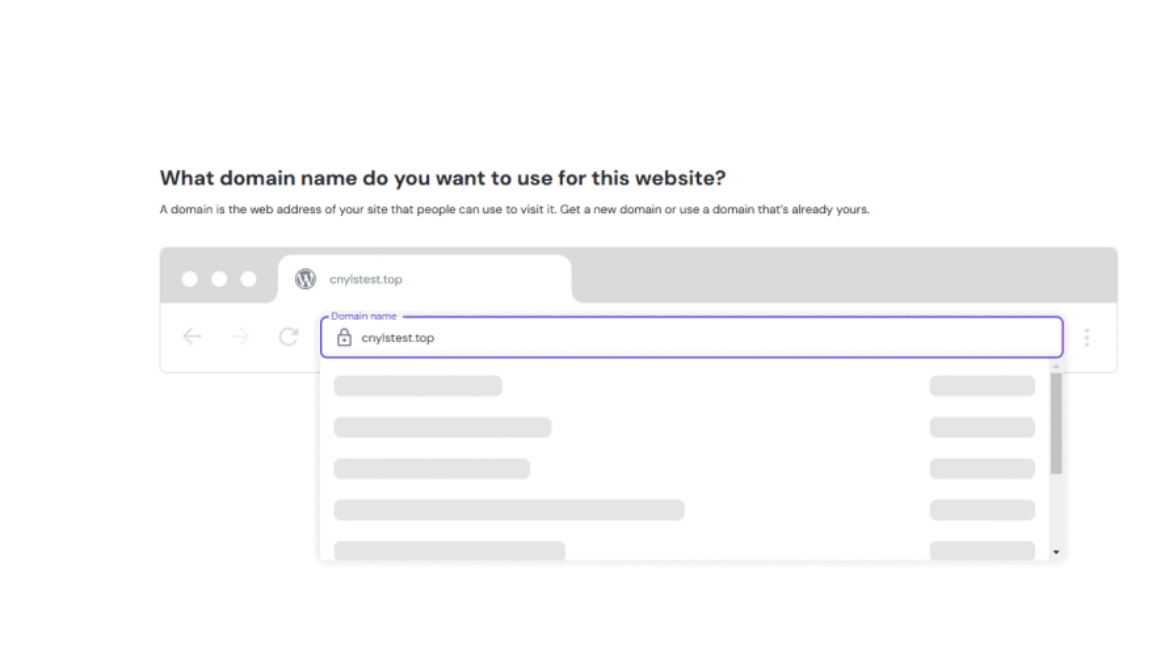
第七步使用临时域名或绑定连接购买好的域名,记得name server和DNS要解析。

购买域名和做DNS解析
Hostinger服务器:2026年WordPress外贸独立站建站全流程教程(图文)

Hostinger服务器:2026年WordPress外贸独立站建站全流程教程(图文)

Hostinger服务器:2026年WordPress外贸独立站建站全流程教程(图文)

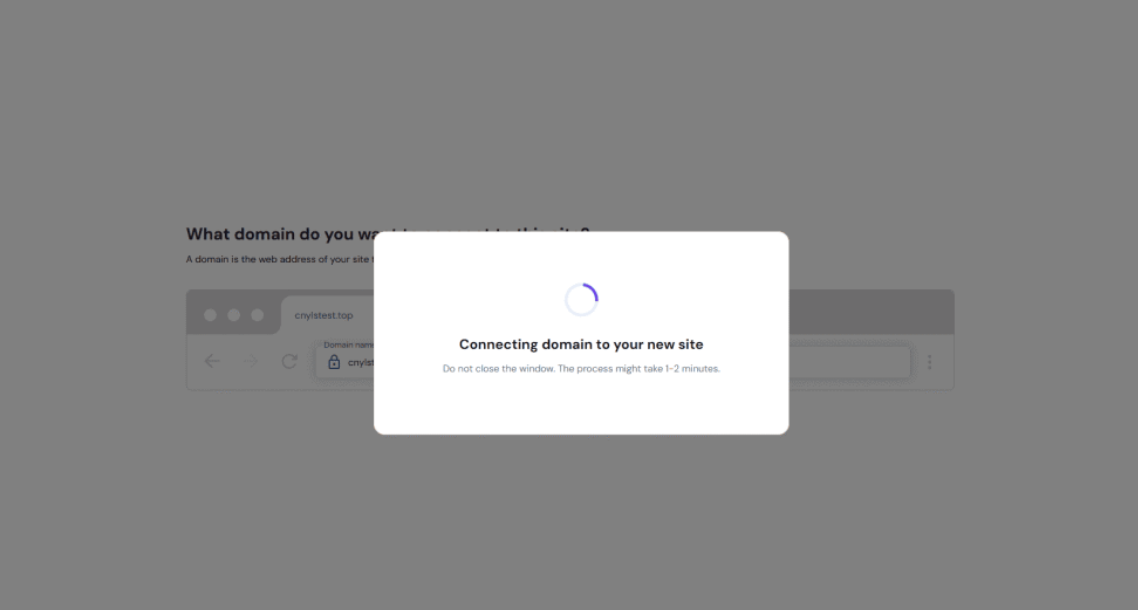
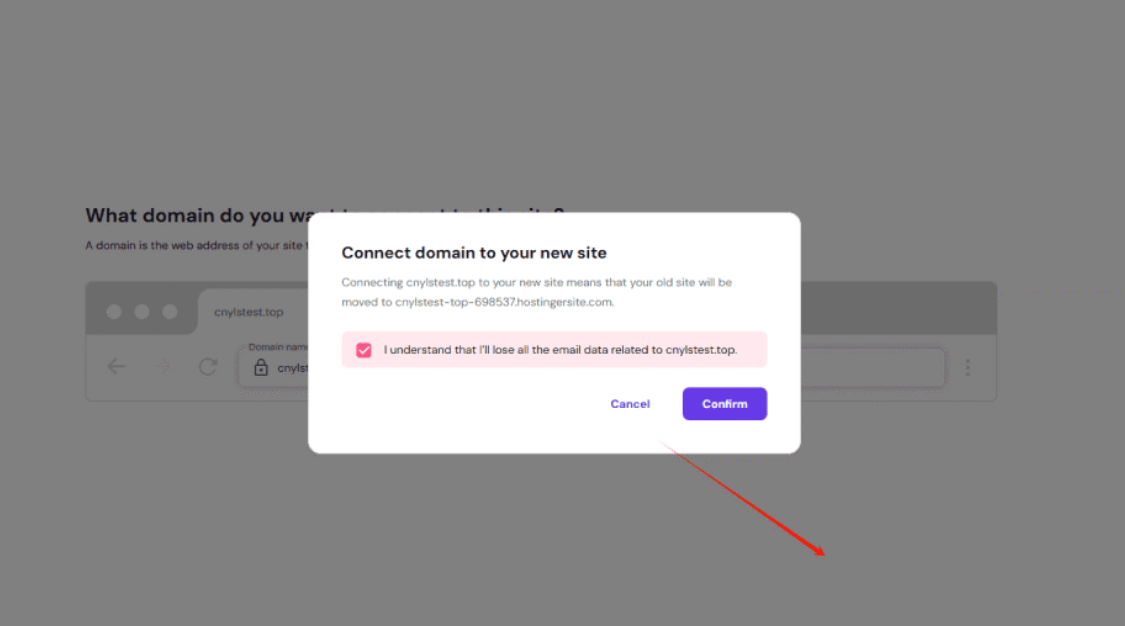
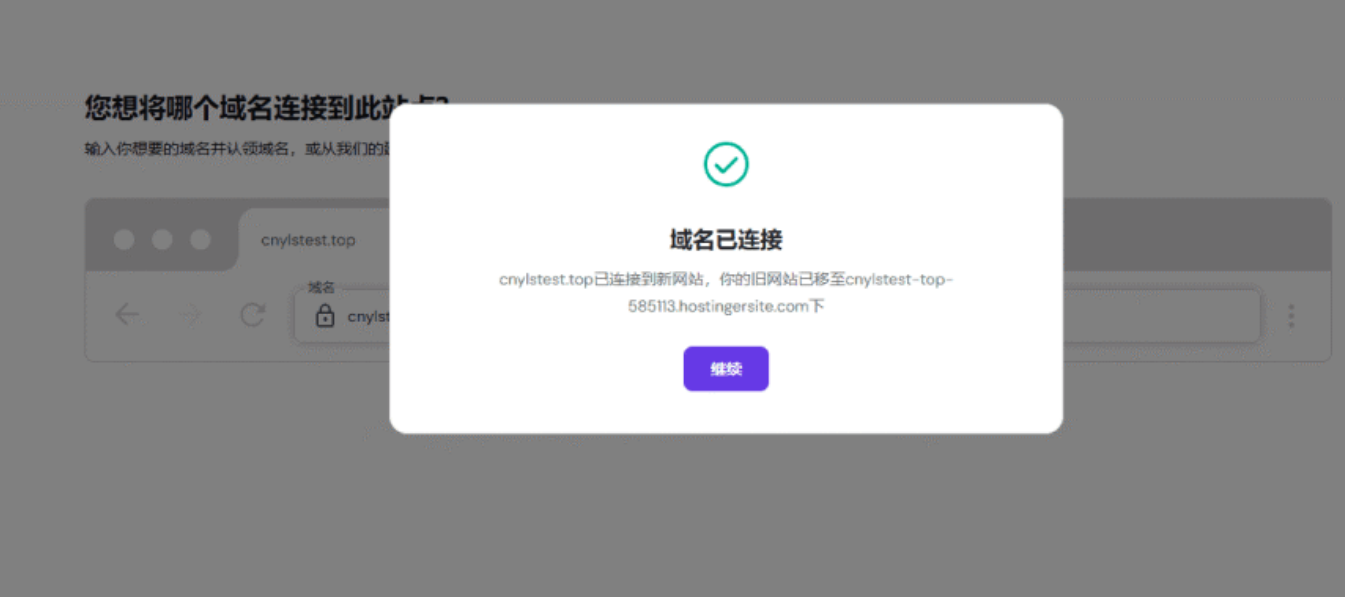
这里意思是把临时域名的网站转入你的新域名,直接打勾确认就可以。

Hostinger服务器:2026年WordPress外贸独立站建站全流程教程(图文)

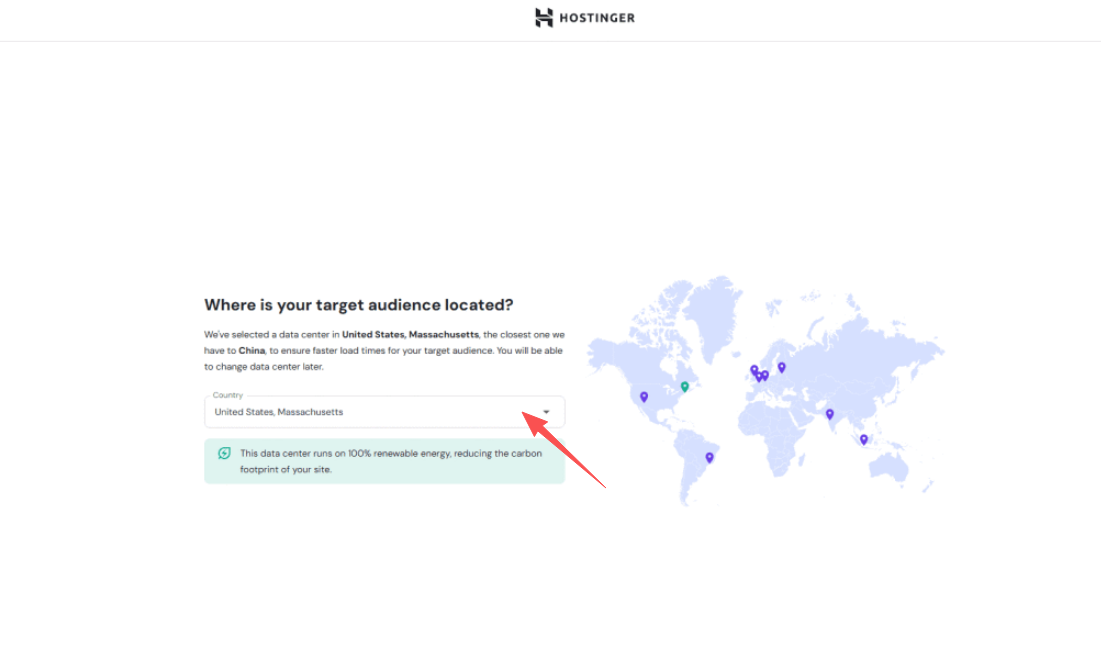
漏了一步,主机地区的选择最好选择带闪电的离目标市场比较靠近的。

Hostinger服务器:2026年WordPress外贸独立站建站全流程教程(图文)

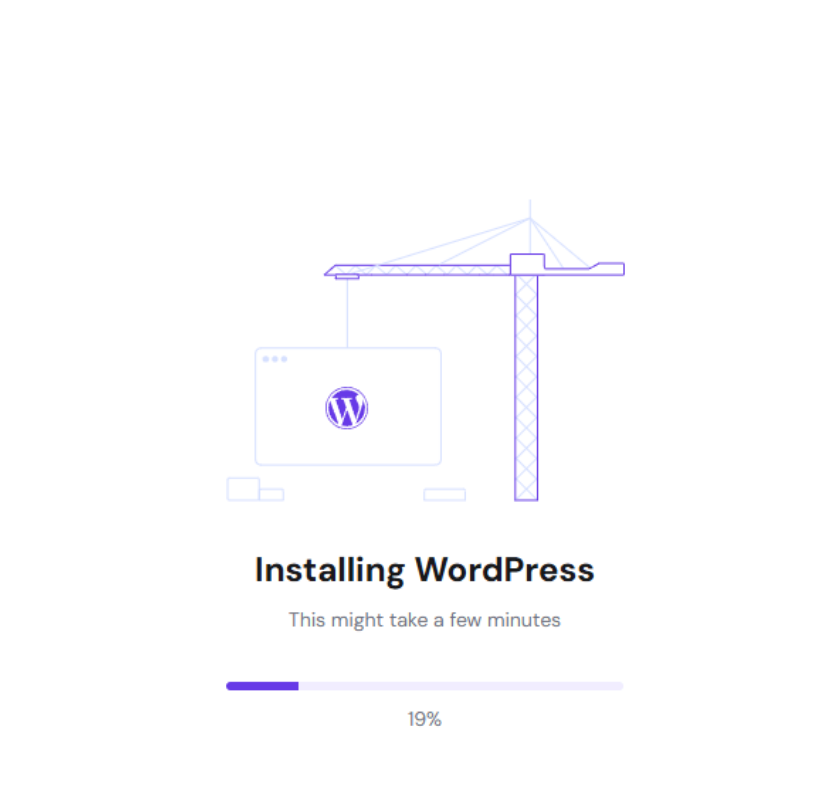
最后就是安装网站了。稍等几分钟就可以。

Hostinger服务器:2026年WordPress外贸独立站建站全流程教程(图文)

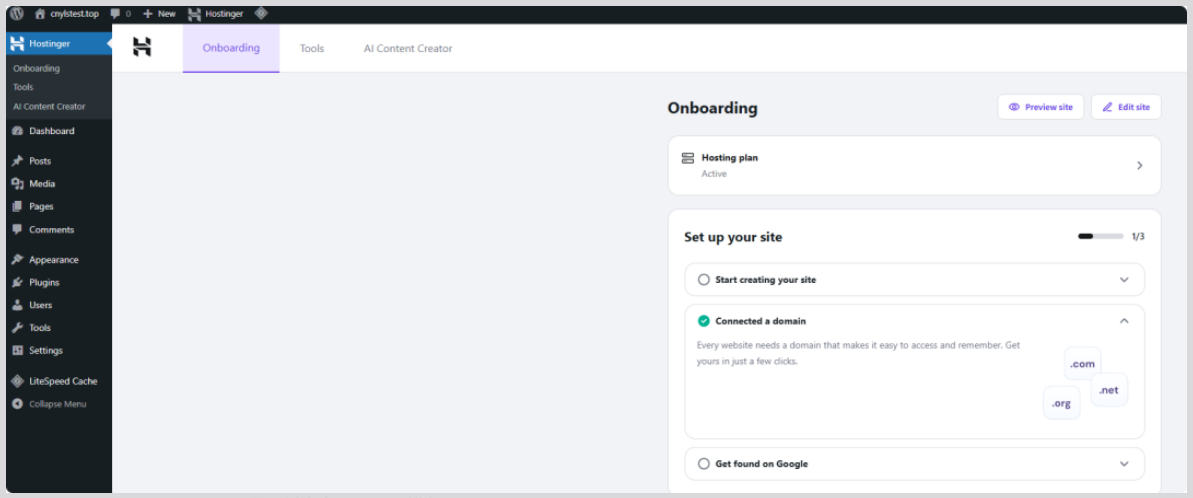
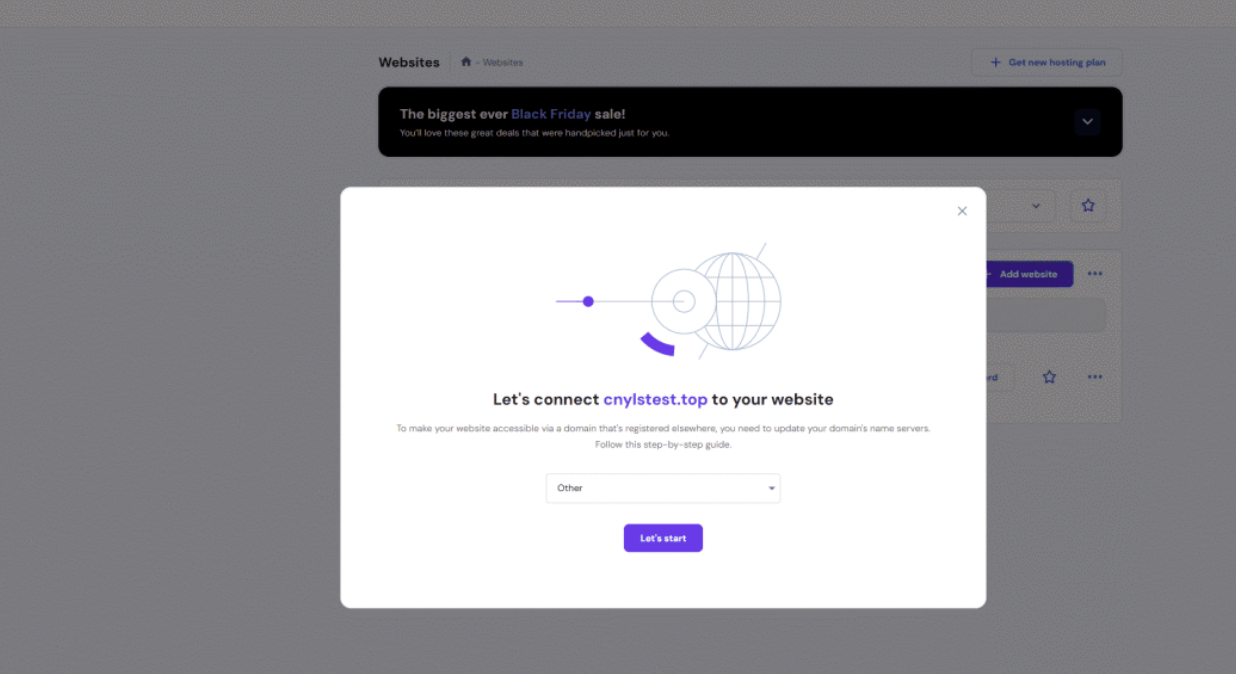
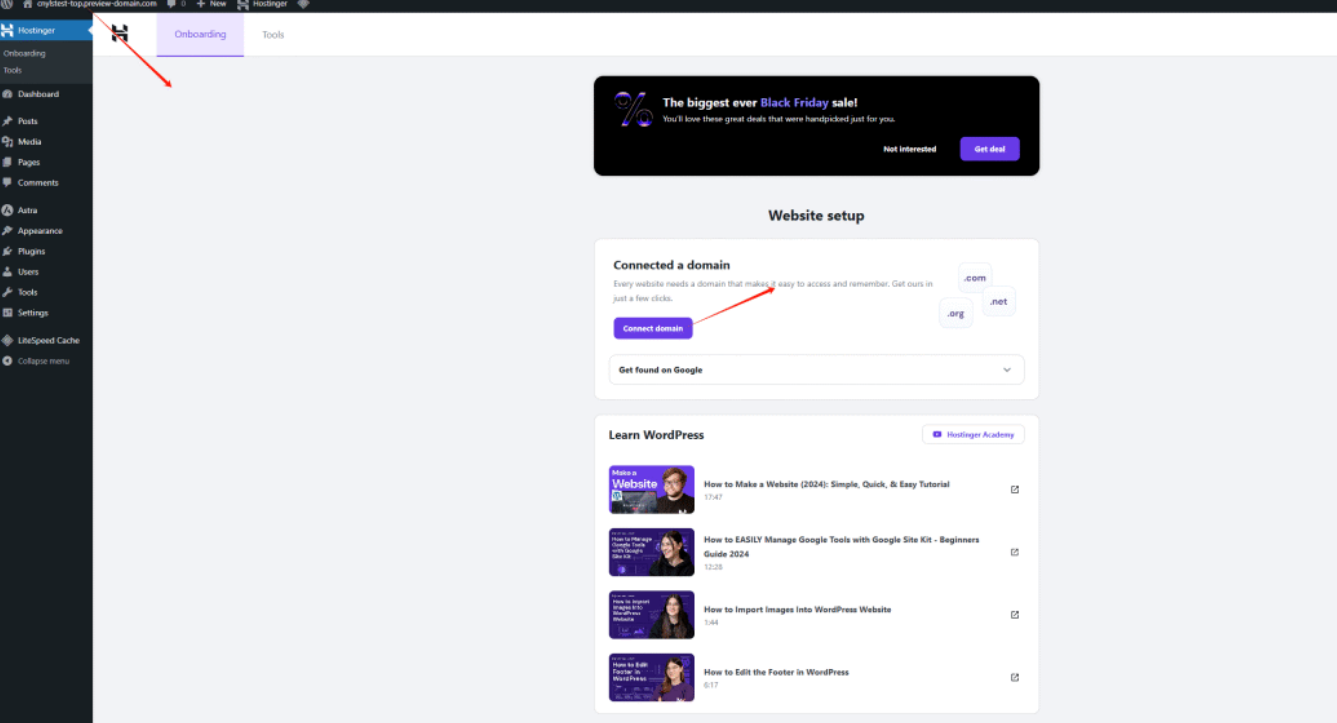
安装好了进入网站后台。如果是没有做好解析或者转移name sever,这里会有connect的选项。
Hostinger服务器:2026年WordPress外贸独立站建站全流程教程(图文)

那你要重新做好解析或者检查一下哪里有问题,再回到hostinger面板,点击连接网站再次连接。
Hostinger服务器:2026年WordPress外贸独立站建站全流程教程(图文)

Hostinger服务器:2026年WordPress外贸独立站建站全流程教程(图文)

一般做好解析这里就能顺利接下去看到网站和管理,进入wp面板这些选项。

然后选择一个主题开始装修你的网站吧?

Astra Pro主题

Hello Elementor主题

WoodMart主题

扫描二维码推送至手机访问。

版权声明:本文由【平哥SEO学堂】整理发布,如需转载请注明出处。

本文链接:https://www.c-sz.com/post/930.html

分享给朋友:

“Hostinger服务器:2026年WordPress外贸独立站建站全流程教程(图文)” 的相关文章

独立站服务器到底怎么选?我为什么最后选择的是 Hostinger?

独立站服务器到底怎么选?我为什么最后选择的是 Hostinger?

在真正开始做独立站建站之前,其实平哥也纠结过服务器到底该买哪一家?知道要买服务器,但并不知道“好服务器”到底好在哪里。网上能看到的名字无非就那几个:SiteGround、Hostinger. 看起来都很不错,都有人在推荐。但说实话,当时的平哥SEO,并没有什么认真去判断参数、性能、架构这些东西。唯一清楚的一点就是:我想做Google SEO就先把网站跑起来。我真正接触并开始用的第一家服务器,是Ho…

外贸独立站建站,hostinger真的不值得选择吗?

外贸独立站建站,hostinger真的不值得选择吗?

近期又在重新做站,原因主要是以前的站是外包给建的,现在实在无从下手,更改权限有限,让贵方修改价格实在不菲。重构不如新站。尽管奋笔疾书了半年,流量呈指数级上升,但是也仅限于和之前的流量相比。为此,突然感觉,修改它已经没有必要了,毕竟要修改的太多,还不如重新做来的快。所以,服务器的选择是最开始需要考虑的问题。尽管已经用过很多服务器类型,轻车熟路,但是考虑到性价比,还是选择了hostinger。(而且还…

国外的服务器怎么续费更省钱呢?海外主机SiteGround和Hostinger

国外的服务器怎么续费更省钱呢?海外主机SiteGround和Hostinger

我们作为跨境电商卖家,建站第一年享受着 $2.99/月的“蜜月期”,第二年却面临高达 $15+/月的“续费刺客”,这种落差确实让人肉疼。海外主机 SiteGround、Hostinger等普遍或多或少采用的是 “亏本拉新,高价续费(稍微有点杀熟)” 的商业模式。只不过Hostinger官网续费要比SiteGround便宜一些。主要是因为他们吃准了大部分卖家嫌网站迁移麻烦、怕影响Google SEO…

为什么外贸建站性价比最高的服务器推荐Hostinger呢?

为什么外贸建站性价比最高的服务器推荐Hostinger呢?

建站用了很多服务器就觉得hostinger服务器最好用,性价比最高没有之一,个人推荐给大家,200多家企业客户公司我都推荐的这个服务器,非常稳定,没有被黑过,也没有打不开的情况,操作界面支持中文,对小白SEO友好。建议选择Business套餐,免费赠送一个自选域名1年,全球CDN加速,安全证书,自动备份,域名邮箱等等。 Business价格:买1年/36.99元一个月,买2年/32.99元一个月,…

如何用几百元主机,打造百万美金外贸独立站呢?

如何用几百元主机,打造百万美金外贸独立站呢?

别再被建站公司忽悠了!平哥教你如何用几百元主机,打造百万美金外贸独立站!01. 高价建站背后的信息差在外贸圈,建站公司的报价方案动辄两三万,甚至更高。其中最常见的“溢价”理由就是所谓的专属服务器或高性能主机。作为一名外贸独立站博主,我接触过大量工厂和SOHO的后台,发现他们每年缴纳数千元的维护费,实际上却运行在性能极其平庸的共享环境里。事实是,支撑起一个年入百万美金的外贸B2B或B2C网站,主机的…

Hostinger是什么?Hostinger共享服务器建站全流程(小白新手适合)

Hostinger是什么?Hostinger共享服务器建站全流程(小白新手适合)

很多人一上来就问:谷歌SEO 怎么做?Google Ads 怎么投?怎么优化转化?但现实是:你连网站都没有,或者网站还没搭好。所以顺序一定是:先建站 → 再 SEO → 再 SEM → 最后用数据反推优化这是我自己走过无数坑后,才真正认清的一条路。为什么我会单独写一系列「服务器 + 建站」教程?因为我发现一个问题:很多新手,不是学不会 SEO而是 卡在了第一步:网站怎么搭所以从今天开始,我会把我真…